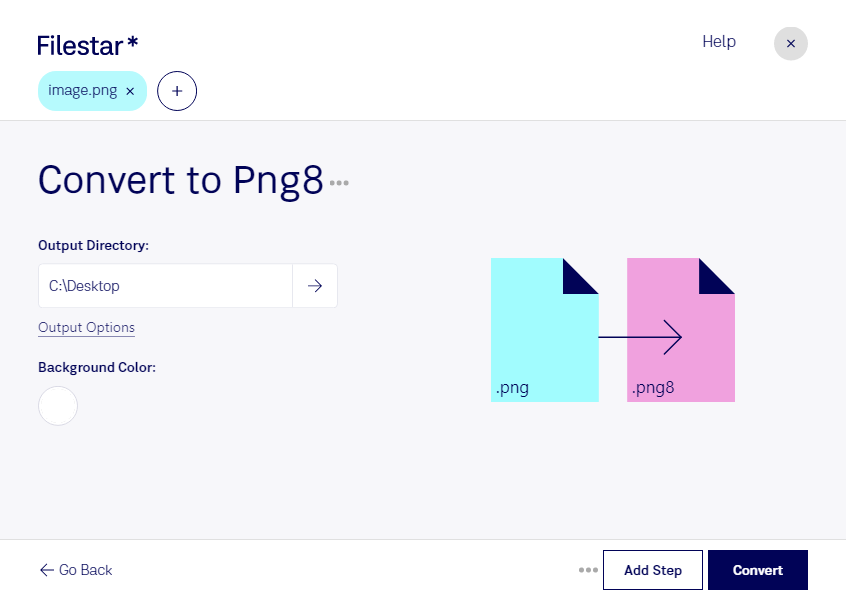
Vill du minska storleken på dina png-bilder? Med Filestar kan du konvertera png till png8 direkt på din dator. Det passar särskilt bra för ikoner, logotyper och illustrationer med få färger, där du vill ha kompakta bildfiler utan att ändra bildens mått.
Både png och png8 är rasterbilder i formatet Portable Network Graphic. Skillnaden är att png8 använder en palett med högst 256 färger. Det kan ge mindre filer än en png-bild med fullt färgdjup, men resultatet beror på bildens innehåll. Fotografier, mjuka toningar och detaljerade skuggor kan få synliga färgskillnader när paletten begränsas. Testa därför gärna en bild först och kontrollera färger, kanter och transparens innan du bearbetar hela samlingen.
För webbutvecklare kan png8 vara användbart när grafiska resurser behöver ta mindre plats och bidra till lättare webbsidor. Grafiska formgivare kan använda formatet för enklare illustrationer och gränssnittsgrafik. Även e-handelsansvariga kan ha nytta av det för exempelvis märken, symboler och grafiska kampanjelement med begränsad färgskala.
Filestar finns för både Windows och macOS och låter dig konvertera flera filer samtidigt. Med batchkonvertering slipper du upprepa samma moment för varje bild, vilket sparar tid när du hanterar större bildsamlingar eller återkommande leveranser.
Konverteringen sker lokalt på din dator, inte i en molntjänst. Dina originalbilder behöver därmed inte laddas upp till en extern server för bearbetning. Det minskar exponeringen för tredje part och ger dig bättre kontroll över kundmaterial, opublicerade kampanjer och andra känsliga filer. Datorns åtkomstskydd och dina rutiner för säkerhetskopiering är fortfarande viktiga.
Vill du veta hur Filestar passar ditt arbetsflöde eller vilket abonnemang som motsvarar dina behov? Kontakta oss så hjälper vi dig att välja.