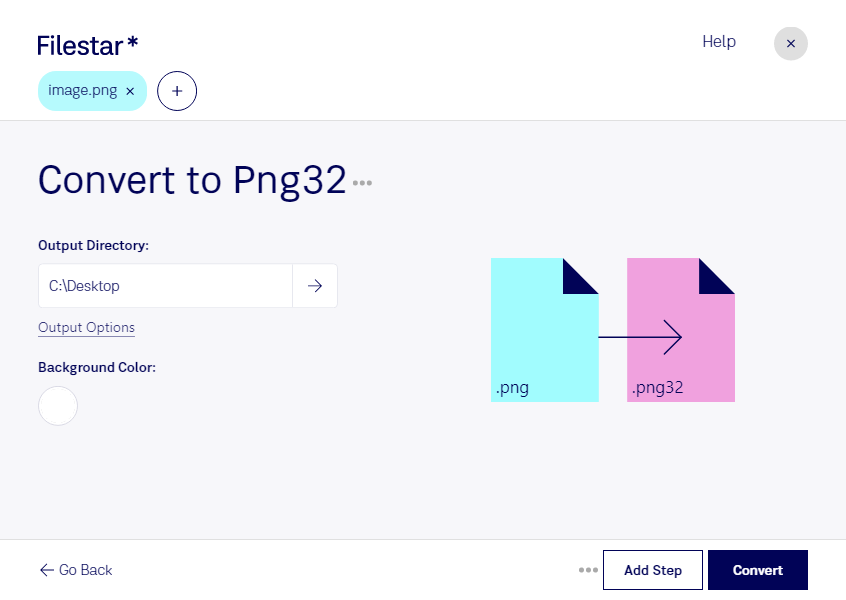
Behöver du konvertera png till png32 för att få bilder med ett enhetligt färg- och transparensformat? Med Filestar bearbetar du filerna lokalt på din dator, både i Windows och macOS. Du kan konvertera enstaka bilder eller hantera flera filer samtidigt när en hel bildsamling behöver förberedas.
Både png och png32 är rasterbilder i PNG-format, Portable Network Graphic. Beteckningen png32 används vanligtvis för PNG-bilder med 32 bitar per pixel: åtta bitar vardera för rött, grönt, blått och alfakanalen som styr transparensen. Det är användbart när ett arbetsflöde kräver just denna representation, eftersom en vanlig png även kan använda exempelvis en begränsad färgpalett.
För webbutvecklare och gränssnittsdesigners kan png32 vara relevant vid leverans av ikoner, knappar och andra grafiska element med genomskinliga kanter. Spelutvecklare kan behöva formatet för texturer och sprites, medan grafiska formgivare kan använda det för logotyper och produktbilder som ska placeras mot olika bakgrunder. Konverteringen kan bevara befintlig transparens, men tar inte automatiskt bort en bakgrund eller återskapar bilddetaljer som saknas.
Med Filestars stöd för batchkonvertering slipper du bearbeta varje bild separat. Välj dina filer och använd samma konvertering för hela urvalet. Det förenklar återkommande leveranser och hjälper dig att hålla ett enhetligt format i större projekt.
Lokal bearbetning innebär att du inte behöver ladda upp bilderna till en molnbaserad konverteringstjänst. Det minskar exponeringen för externa parter och ger dig bättre kontroll över kundmaterial, opublicerade produktbilder och interna designfiler. Säkerheten beror fortfarande på hur din dator och lagring skyddas.
Vill du veta hur Filestar passar ditt bildflöde eller vilken prenumeration som motsvarar dina behov? Kontakta oss så hjälper vi dig att välja.