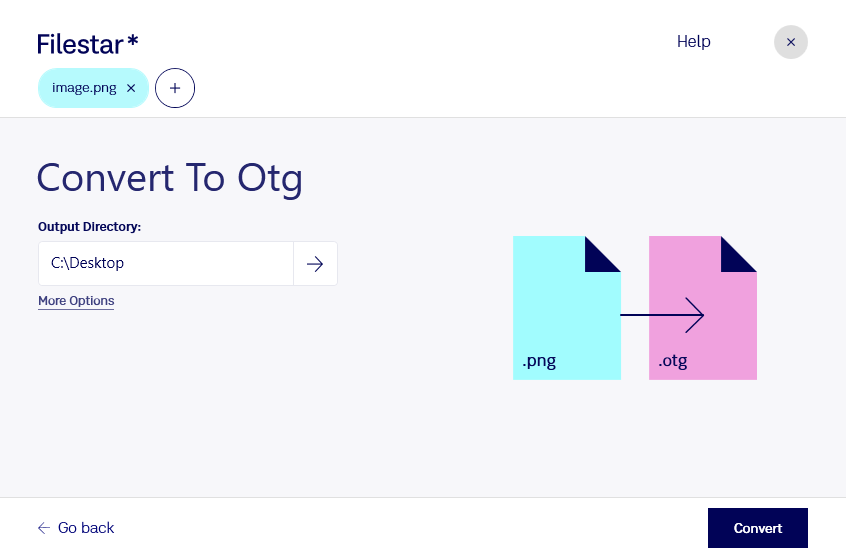
Vill du använda en png-bild som underlag för en grafisk mall? Med Filestar kan du konvertera png till otg lokalt på din dator. Programmet finns för både Windows och macOS och hjälper dig att hantera flera filer i samma arbetsflöde.
png, Portable Network Graphic, är ett rasterbildsformat där bilden består av pixlar. otg är en OpenDocument-grafikmall för vektorbaserade grafikdokument, exempelvis i LibreOffice Draw. Skillnaden är viktig: en png-bild blir inte automatiskt redigerbar vektorgrafik bara för att den konverteras till otg. Rasterinnehållet kan ingå i mallen, men konverteringen gör inte i sig bildens linjer och former skalbara utan kvalitetsförlust.
Att konvertera png till otg kan vara användbart för kommunikatörer, utbildare och administratörer som arbetar med återkommande grafiskt material. En illustration kan exempelvis bli underlag för informationsblad, utbildningsmaterial eller interna dokumentmallar. Det passar när du vill återanvända bildmaterial i ett mallbaserat arbetsflöde, snarare än rita om bilden som vektorgrafik.
Med Filestars batchhantering kan du bearbeta flera filer samtidigt i stället för att upprepa konverteringen för varje bild. Det sparar manuella moment när du förbereder en större samling bilder för fortsatt arbete.
Lokal bearbetning innebär att filerna inte behöver laddas upp till en molnbaserad konverteringstjänst. Det minskar exponeringen för tredje part och ger dig bättre kontroll över kundmaterial, interna illustrationer och andra känsliga bilder. Säkerheten beror fortfarande på hur din dator och dina filer skyddas.
Vill du veta om Filestar passar dina bilder och ditt sätt att arbeta med otg-mallar? Kontakta oss så hjälper vi dig att hitta rätt arbetsflöde.