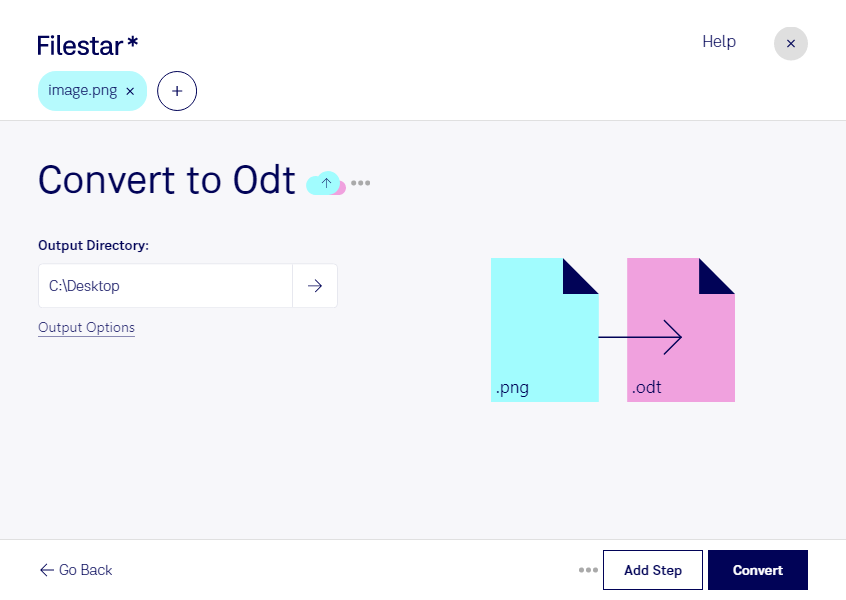
Behöver du använda en png-bild i ett dokument? Med Filestar kan du konvertera png till odt på Windows och macOS. Det är användbart när du vill föra över bildmaterial till ett dokumentformat som passar för rapporter, instruktioner och annat underlag.
png, Portable Network Graphic, är ett rasterbildformat som ofta används för skärmbilder, diagram och illustrationer. odt är ett OpenDocument-textdokument som kan innehålla både text och bilder och öppnas i ordbehandlare med stöd för formatet. När du konverterar en bild till ett dokument blir texten i bilden inte automatiskt redigerbar. För det krävs separat textigenkänning, även kallad OCR.
För lärare kan konverteringen vara användbar när illustrationer ska ingå i undervisningsmaterial. Administratörer kan samla skärmbilder som underlag för dokumentation, medan tekniska skribenter kan använda bilder av gränssnitt i manualer. Har du redan materialet som png slipper du börja om från originalkällan.
Filestar har stöd för att bearbeta flera filer samtidigt. Det gör arbetet smidigare när du exempelvis har en hel mapp med bilder som ska konverteras till samma format. Du minskar antalet upprepade moment och kan hantera både enstaka filer och större mängder i samma arbetsflöde.
Bearbetningen sker lokalt på din dator, inte i en onlinekonverterare. Vid lokal konvertering behöver filinnehållet inte laddas upp till en extern konverteringstjänst. Det minskar exponeringen för tredje part och ger dig bättre kontroll över var känsligt material hanteras. Det är särskilt relevant för bilder som innehåller kunduppgifter, interna rutiner eller opublicerat material. Datorns säkerhet och dina rutiner för lagring är fortfarande viktiga.
Vill du veta om Filestar passar dina dokument och ditt arbetsflöde? Kontakta oss så hjälper vi dig att hitta rätt lösning.