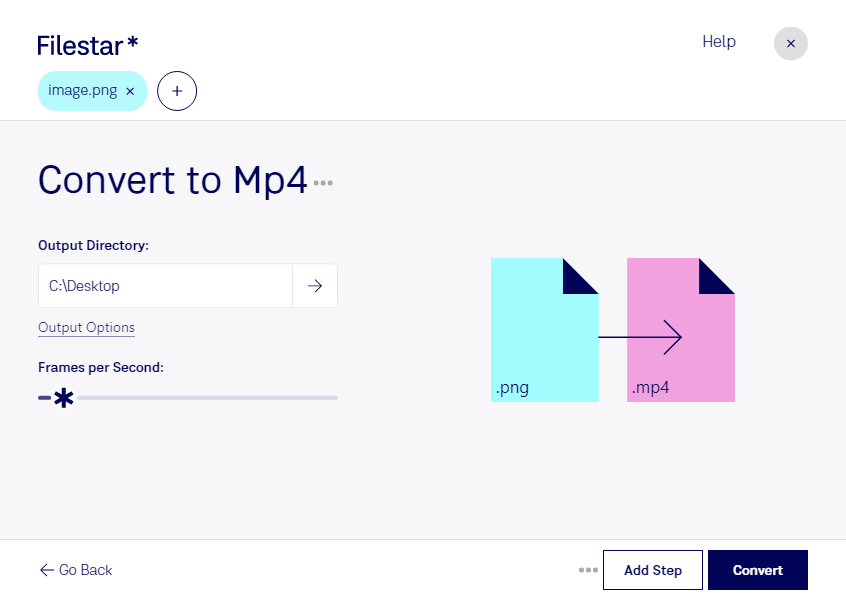
Behöver du använda en png-bild i ett videosammanhang? Med Filestar kan du konvertera png till mp4 direkt på din dator. Programmet finns för både Windows och macOS och passar dig som vill arbeta med filer lokalt i stället för att använda en onlinekonverterare.
png, Portable Network Graphic, är ett rasterbildsformat som ofta används för skärmbilder, illustrationer och grafik med skarpa detaljer. mp4, MPEG-4-video, är däremot ett videoformat. Konverteringen innebär därför att en stillbild blir videomaterial – inte att bilden automatiskt får rörelse eller animation. Det är användbart när nästa steg i arbetsflödet kräver en videofil.
För marknadsförare kan det handla om att förbereda kampanjgrafik för ett videobaserat publiceringsflöde. Utbildare kan behöva använda diagram eller instruktionsbilder i videolektioner, medan videoredigerare kan vilja göra grafiska underlag tillgängliga i ett format som passar nästa bearbetningssteg. Kontrollera gärna mottagarens krav på exempelvis upplösning och videolängd innan du bearbetar många filer.
Filestar stöder batchhantering, så att du kan bearbeta flera filer i samma arbetsflöde i stället för att upprepa arbetet manuellt för varje bild. Det sparar tid när du hanterar större mängder produktbilder, presentationsmaterial eller andra återkommande underlag.
Lokal bearbetning minskar behovet av att ladda upp material till en extern konverteringstjänst. Det ger dig bättre kontroll över var filerna hanteras och minskar exponeringen för tredje part, särskilt när bilderna innehåller kunduppgifter eller opublicerat material. Säkerheten beror samtidigt på hur din dator och dina lagringsplatser skyddas.
Vill du veta hur Filestar passar ditt arbetsflöde för png till mp4? Kontakta oss så hjälper vi dig att hitta rätt upplägg.