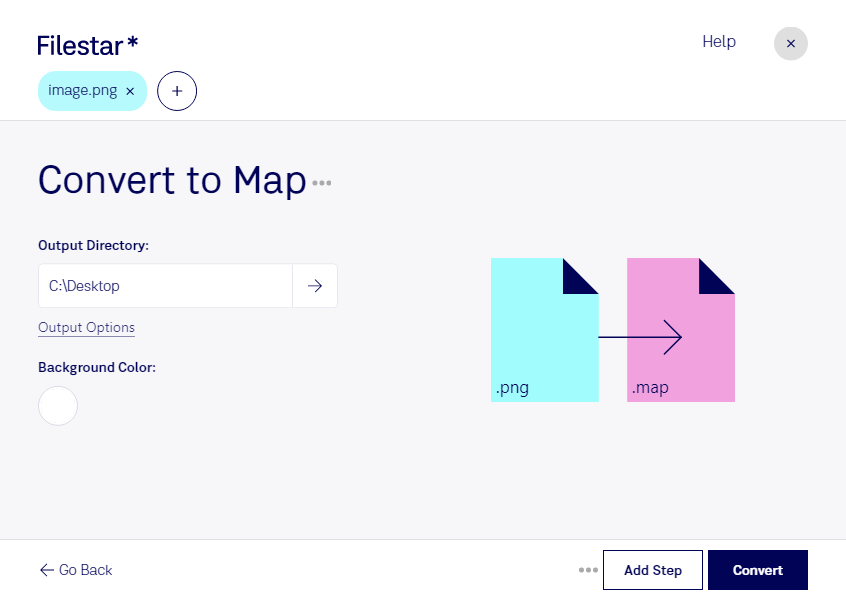
Behöver du konvertera png till map för ett arbetsflöde som använder färgkartor? Med Filestar bearbetar du dina filer lokalt på datorn, på både Windows och macOS. Du kan hantera en enskild bild eller konvertera flera filer samtidigt för att minska det manuella arbetet.
Png, Portable Network Graphic, är ett rasterbildformat som lagrar bilden som pixlar. En map-fil innehåller färgkartans intensiteter och index. Konverteringen är därför relevant när nästa steg i din bearbetning behöver färgkartedata snarare än en vanlig bildfil. Kontrollera att programmet som ska läsa resultatet stöder just denna typ av map-fil – filändelsen används även för andra slags data.
För utvecklare inom bildbehandling kan konverteringen vara användbar när färginformation ska föras vidare till verktyg som arbetar med färgkartor och indexerade färger. Även tekniska grafiker och specialister inom bildanalys kan behöva map-filer för att anpassa bildmaterial till ett specifikt system. Testa gärna med en representativ png-fil först och kontrollera resultatet i målprogrammet innan du bearbetar en större samling.
Filestars stöd för batchkonvertering gör att du slipper upprepa samma moment för varje fil. Det underlättar när många bilder ska genomgå samma bearbetning och hjälper dig att hålla arbetsflödet enhetligt.
Lokal bearbetning minskar behovet av att lämna över originalfiler till en extern molntjänst. Det ger dig bättre kontroll över kundmaterial, interna illustrationer och andra känsliga bilder. Datorns åtkomstskydd och dina rutiner för lagring är fortfarande viktiga för säkerheten.
Kontakta oss om du vill få hjälp att bedöma hur Filestar passar ditt arbetsflöde för png till map.