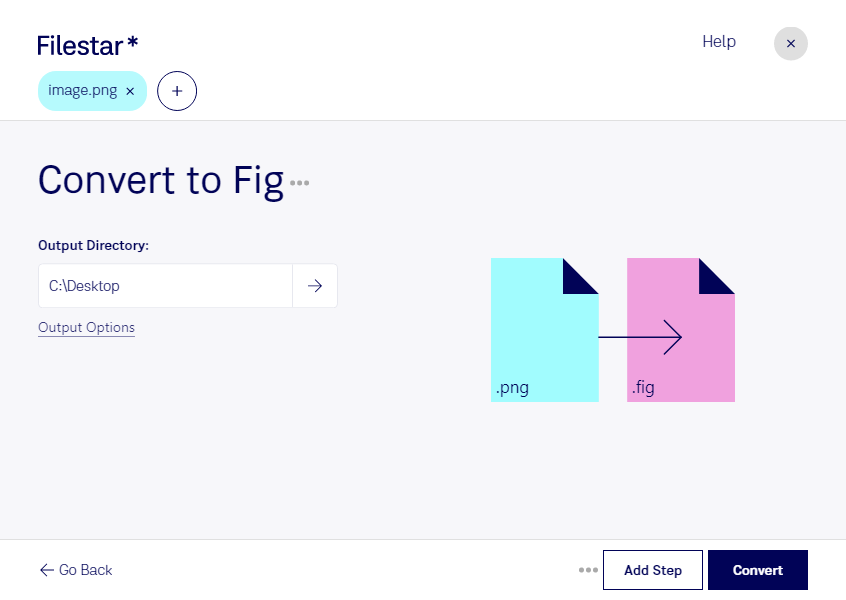
När du behöver konvertera png till fig hjälper Filestar dig att bearbeta bilder direkt på din dator. Du kan arbeta med enstaka filer eller konvertera flera samtidigt, vilket förenklar återkommande uppgifter och minskar det manuella arbetet. Filestar finns för både Windows och macOS.
Png, Portable Network Graphic, är ett rasterbildsformat där bilden byggs upp av pixlar. Fig är XFig-filformatet, som används för vektorbaserade ritningar och diagram. Skillnaden är viktig: en konvertering till fig innebär inte automatiskt att alla pixlar blir redigerbara vektorobjekt. En rasterbild kan ingå i en vektorbaserad ritning utan att bildens detaljer blir skalbara på samma sätt som linjer och kurvor.
Att föra över png-bilder till ett arbetsflöde med fig kan vara användbart för exempelvis ingenjörer, forskare och tekniska illustratörer som arbetar i XFig. En bild av en komponent, en skiss eller en befintlig illustration kan fungera som underlag när du bygger vidare med måttsättning, markeringar och andra ritningselement. Kontrollera därför att resultatet passar det du vill göra i nästa steg, särskilt om du behöver redigera enskilda delar av bilden.
Med Filestar kan du bearbeta flera filer i samma omgång. Det är praktiskt när ett projekt innehåller många illustrationer som ska förberedas för samma arbetsflöde, och hjälper dig att hålla hanteringen enhetlig.
Lokal bearbetning ger dig bättre kontroll över känsligt material. När filerna behandlas på datorn behöver du inte lämna över dem till en molnbaserad konverteringstjänst. Det minskar exponeringen för externa parter, särskilt för kundritningar, opublicerade forskningsbilder och interna projektdokument. Datorns säkerhet och dina egna rutiner är fortfarande viktiga.
Kontakta oss om du vill veta hur Filestar kan passa ditt arbetsflöde för png och fig.