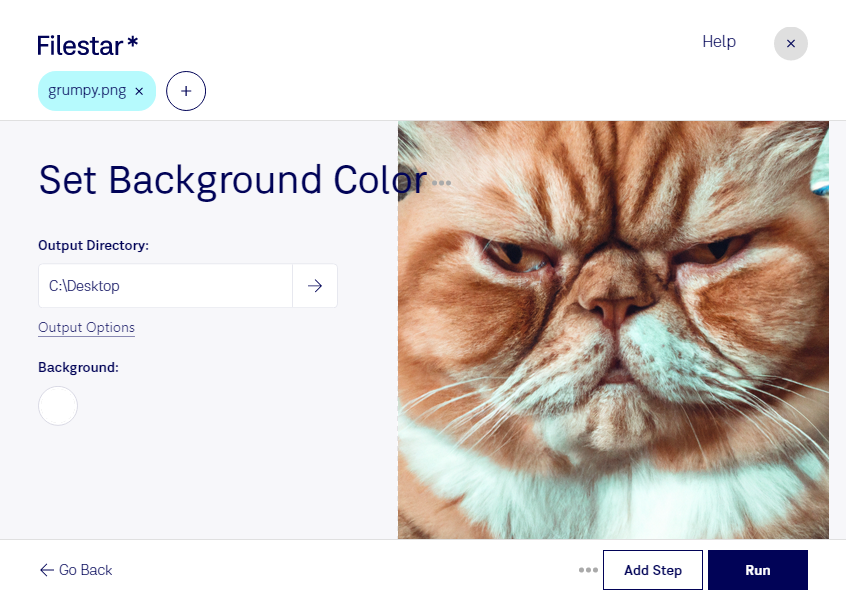
Med Filestar kan du ange bakgrundsfärg för png direkt på din dator. Det är användbart när en bild med genomskinlig bakgrund behöver få ett enhetligt utseende inför publicering, leverans eller användning i ett dokument. Filestar finns för både Windows och macOS.
png (Portable Network Graphic) är ett rasterbildsformat som kan innehålla transparens. En transparent bakgrund låter underlaget synas igenom, vilket innebär att samma bild kan se olika ut på en vit webbsida och i en mörk presentation. Genom att ange en bakgrundsfärg kan du ge bilden ett mer förutsägbart utseende. Tänk på att genomskinligheten försvinner i de områden där du lägger till en täckande färg.
För dig som arbetar med e-handel kan en gemensam bakgrundsfärg göra produktbilder mer enhetliga. Grafiska formgivare kan anpassa logotyper och illustrationer till ett visst presentationsmaterial, medan marknadsförare kan förbereda bilder för kampanjer och sociala medier. Även administratörer som sammanställer rapporter kan behöva en tydlig bakgrund bakom diagram och andra grafiska inslag.
Har du många bilder behöver du inte bearbeta dem en i taget. Filestar stöder batchbearbetning, så att du kan ange samma bakgrundsfärg för flera png-filer i en och samma arbetsomgång. Det sparar repetitiva moment och hjälper dig att hålla resultatet konsekvent. Prova gärna inställningen på några bilder innan du bearbetar hela samlingen.
Bearbetningen sker lokalt på din dator, inte i en molntjänst. Det innebär att bilderna inte behöver skickas till en extern server för den här åtgärden. För exempelvis opublicerade produktbilder, kundmaterial och interna dokument minskar det exponeringen för tredje part och ger dig bättre kontroll över filerna.
Kontakta oss om du vill veta hur Filestar kan passa ditt arbetsflöde för png-bilder.