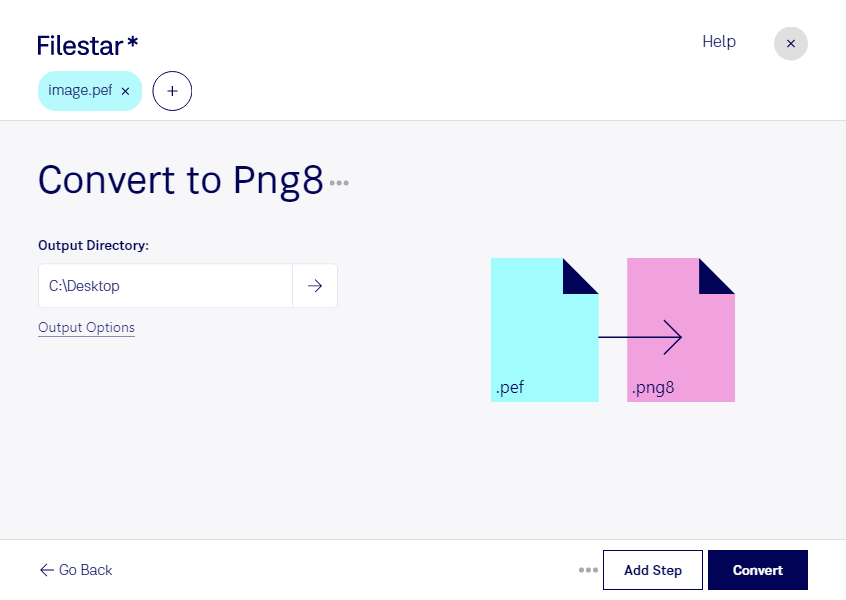
När du vill göra bilder från en Pentax-kamera enklare att använda kan du konvertera pef till png8 med Filestar. Programmet finns för både Windows och macOS och låter dig bearbeta filer lokalt på din dator, utan att ladda upp dem till en onlinekonverterare.
pef, Pentax Electronic File, är ett RAW-format som bevarar kamerans bilddata och ger stort utrymme för efterbehandling. png8 är en palettbaserad variant av Portable Network Graphic med högst 256 färger. Formatet använder förlustfri komprimering, men själva övergången från RAW till en begränsad färgpalett innebär att färginformation går förlorad. Spara därför dina pef-original om du vill kunna fortsätta redigera dem.
För fotografer kan konverteringen vara användbar när bilder ska bli förenklade förhandsvisningar. Webbdesigners och innehållsproducenter kan använda png8 för mindre grafiska inslag där en begränsad färgpalett räcker. Däremot är formatet sällan det bästa valet för fotografier med mjuka färgövergångar eller material som ska tryckas med hög bildkvalitet.
Med Filestar kan du konvertera flera filer i samma körning i stället för att hantera varje bild separat. Det förenklar arbetet när du exempelvis behöver bearbeta en hel mapp med bilder från en fotografering. Du väljer filerna och använder samma konvertering för hela urvalet.
Lokal bearbetning ger dig bättre kontroll över känsligt bildmaterial. Bilderna behöver inte överföras till en extern konverteringstjänst, vilket minskar exponeringen för tredje part. Det är särskilt relevant för porträttfotografer, produktfotografer och byråer som arbetar med kundmaterial eller ännu inte publicerade kampanjer. Säkerheten beror fortfarande på hur du skyddar din dator och hanterar åtkomst och säkerhetskopior.
Vill du veta om Filestar passar ditt bildflöde eller behöver du hjälp att välja format? Kontakta oss så hjälper vi dig.