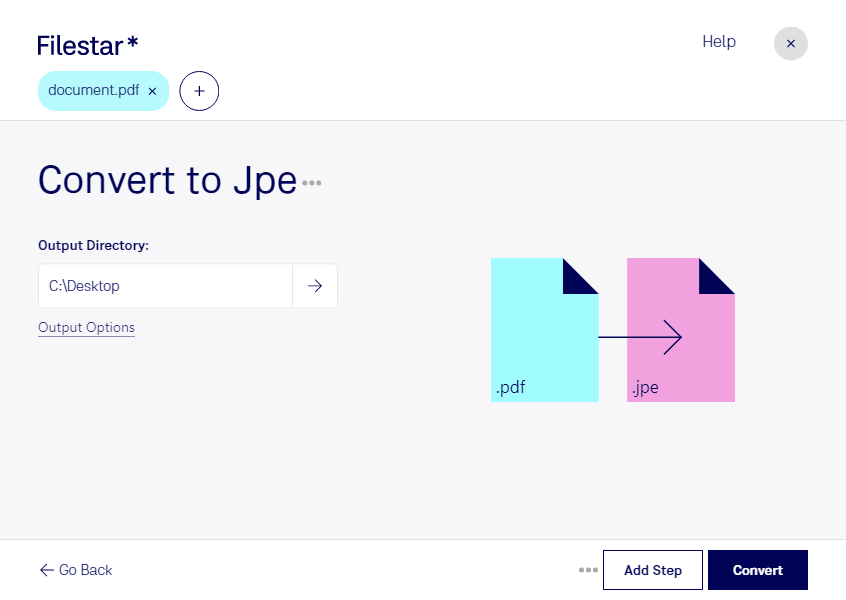
Behöver du använda innehållet i en pdf som bild? Med Filestar kan du konvertera pdf till jpe på både Windows och macOS. Då omvandlas dokumentets sidor till rasterbilder som du kan använda i presentationer, publiceringsverktyg och andra arbetsflöden där du behöver bilder i stället för dokument.
En pdf är en Portable Document Format-fil som bevarar dokumentets layout. En JPE-bild använder JPEG-formatet, men har filändelsen jpe. Vid konverteringen återges sidans text, grafik och övriga innehåll som bildpunkter. Utseendet följer med, men texten är inte längre sökbar eller redigerbar som text i bilden. Behåll därför originalfilen om du behöver kunna arbeta vidare med dokumentet.
För marknadsförare kan konverteringen vara användbar när sidor ur produktblad ska ingå i kampanjmaterial. Fastighetsmäklare kan behöva bilder av objektsbeskrivningar, medan administratörer kan använda dem i interna instruktioner. Kontrollera att verktyget där bilden ska användas accepterar filändelsen jpe – vissa arbetsflöden kräver jpg trots att bildformatet är detsamma.
Har du många dokument att bearbeta kan du konvertera flera filer samtidigt i Filestar. Batchhantering minskar det repetitiva arbetet och gör det enklare att hantera hela samlingar av dokument i ett sammanhängande arbetsflöde.
Filestar är ett installerat program, inte en onlinekonverterare. När du bearbetar filer lokalt behöver dokumenten inte laddas upp till en extern konverteringstjänst. Det minskar exponeringen för tredje part och ger dig bättre kontroll över materialet, särskilt när det innehåller kunduppgifter eller intern information. Datorns säkerhet och dina rutiner för lagring är fortfarande viktiga.
Vill du veta hur Filestar passar dina dokument och arbetsflöden? Kontakta oss så hjälper vi dig att hitta rätt upplägg.