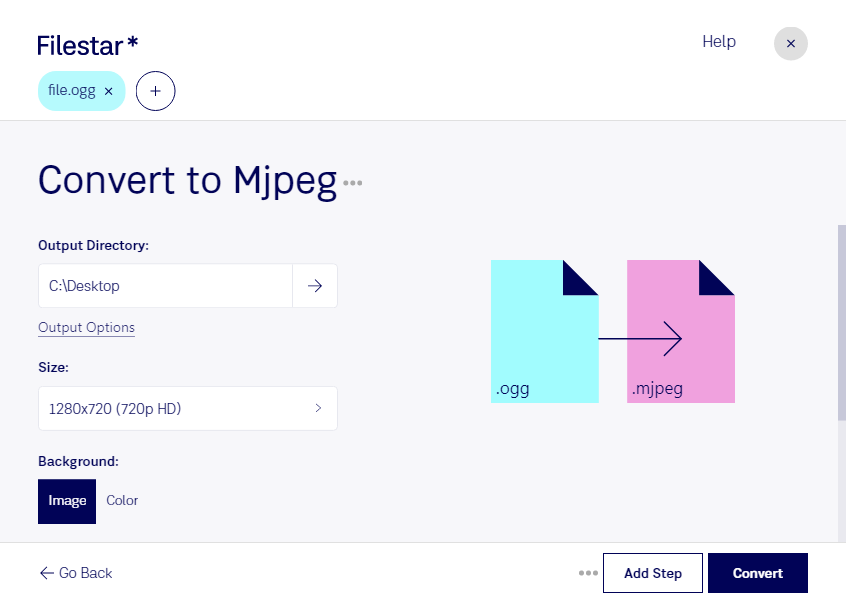
Behöver du konvertera ogg till mjpeg som en del av ett videoarbetsflöde? Med Filestar för Windows och macOS kan du bearbeta filer lokalt på din dator och hantera flera filer samtidigt. Det minskar det manuella arbetet när du behöver förbereda ett större material för vidare bearbetning.
En ogg-fil är en Ogg Vorbis-ljudfil, medan mjpeg, Motion JPEG, är ett videoformat där bildrutorna komprimeras individuellt som JPEG-bilder. Det är därför inte ett vanligt byte mellan två ljudformat. En ljudfil innehåller inga bildrutor, och konverteringen kan inte återskapa bildmaterial som saknas. Kontrollera hur det visuella innehållet ska skapas och hur ljudet ska hanteras i det program där resultatet ska användas.
För videoredigerare, medieproducenter och tekniker som arbetar med presentations- eller visningssystem kan en sådan bearbetning vara relevant när ljudmaterial ska ingå i ett videobaserat arbetsflöde. Det kan exempelvis gälla inspelade berättarröster till informationsfilmer eller ljudinslag till utställningar. Säkerställ först att mottagarsystemet kräver Motion JPEG och att hela arbetsflödet stöder det avsedda resultatet.
Filestars stöd för batchbearbetning gör det enklare att utföra samma operation på flera filer utan att upprepa varje moment manuellt. Testa gärna med en enskild fil innan du bearbetar hela samlingen, så att du kan kontrollera resultat och kompatibilitet.
Lokal bearbetning innebär att dina filer inte behöver laddas upp till en extern konverteringstjänst. Det minskar exponeringen för tredje part och ger dig bättre kontroll över kundmaterial, opublicerade inspelningar och annan känslig information. Datorns säkerhet och dina rutiner för åtkomst och säkerhetskopiering är fortfarande viktiga.
Kontakta oss om du vill ha hjälp att bedöma om Filestar passar ditt arbetsflöde för ogg och mjpeg.