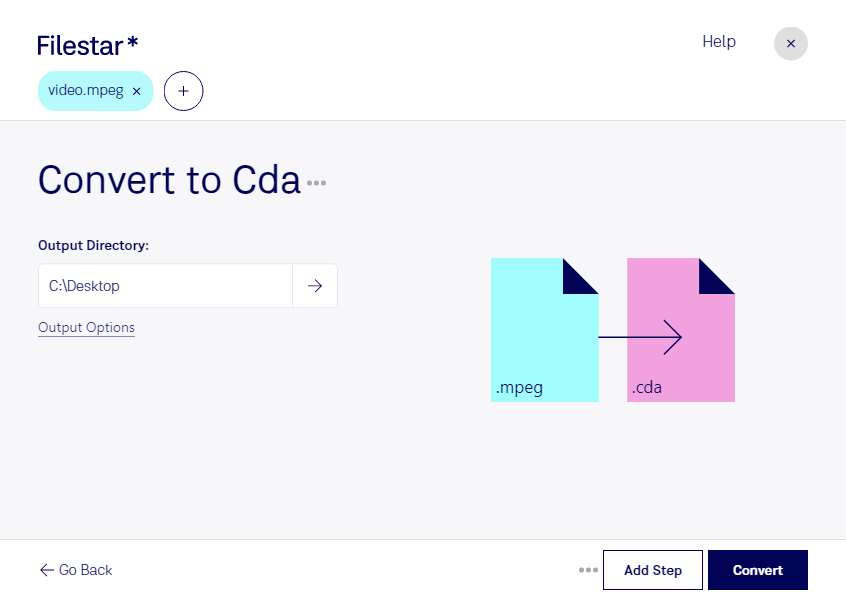
Vill du konvertera mpeg till cda för att spela upp ljudet från en film på en vanlig CD-spelare? Då behöver du först skilja på videofilen, själva ljudet och den information som visas på en ljud-CD. Filestar hjälper dig att bearbeta mediefiler lokalt på datorn och hantera flera filer i samma arbetsflöde.
En mpeg-fil är en MPEG-film som kan innehålla både video och ljud. En cda-fil, ofta kallad CD Digital Audio-fil, innehåller däremot inte själva ljudet. Den fungerar som en hänvisning till ett ljudspår på en ljud-CD. Därför går det inte att skapa en fungerande ljud-CD genom att bara ändra filändelsen eller spara en fristående cda-fil.
Arbetsflödet börjar med att du tar ut ljudet ur din mpeg-fil och förbereder det i ett format som ditt CD-bränningsprogram stöder, exempelvis wav. Därefter skapar du en ljud-CD i ett separat bränningsprogram med kompatibel utrustning. När skivan har skapats visas spåren som cda-filer i Windows.
Filestar finns för både Windows och macOS och stöder batchbearbetning. Du kan alltså bearbeta flera MPEG-filmer samtidigt i stället för att upprepa samma moment för varje fil. Det är praktiskt när du ska förbereda ljud från ett större material och vill använda samma inställningar genom hela arbetet.
För utbildare kan arbetsflödet vara användbart när inspelade föreläsningar ska bli ljudmaterial för äldre CD-spelare. Medieproducenter och arkivarier kan behöva ta till vara ljud från videoinspelningar inför leverans till verksamheter som fortfarande använder ljud-CD. Batchbearbetning minskar det manuella arbetet när materialet omfattar många inspelningar.
När bearbetningen sker lokalt behöver du inte ladda upp källfilerna till en extern molntjänst. Det minskar exponeringen för tredje part och ger dig bättre kontroll över exempelvis intervjuer, kundmaterial och interna inspelningar. Säkerheten beror fortfarande på datorns skydd, behörigheter och hur du hanterar filerna.
Kontakta oss om du vill ha hjälp att välja rätt Filestar-arbetsflöde för dina MPEG-filer och förbereda ljudet inför CD-bränning.