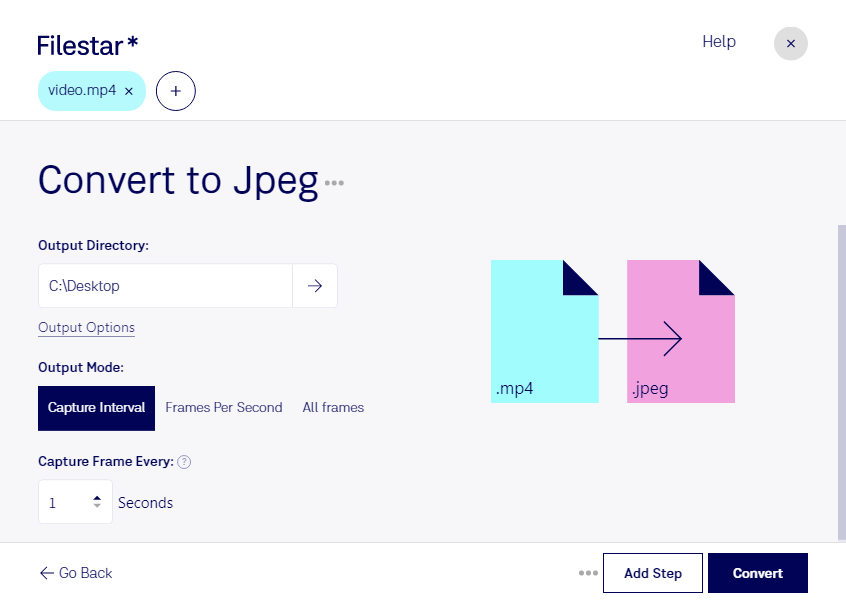
När du vill använda en bild från en video i en presentation, på en webbplats eller i marknadsföringsmaterial behöver du göra om videoinnehållet till stillbilder. Med Filestar kan du konvertera mp4 till jpeg lokalt på din dator, både i Windows och macOS.
En mp4-fil innehåller MPEG-4-video, medan en jpeg-fil är en JPEG-bild i rasterformat. Konverteringen innebär därför att bildrutor från videon blir separata bilder – inte att videons rörelse eller ljud följer med. JPEG är ett brett kompatibelt format som passar för fotografiska bilder och ger relativt små filer. Bildkvaliteten beror bland annat på originalvideons upplösning, skärpa och komprimering.
För dig som arbetar med kommunikation kan stillbilder från intervjuer eller produktfilmer bli användbara i artiklar och kampanjer. Videoproducenter kan använda dem som referensbilder, medan utbildare kan illustrera instruktioner med bilder från inspelade demonstrationer. Det gör befintligt videomaterial användbart även i sammanhang där en bild passar bättre än en film.
Filestar stöder även batchbearbetning, så att du kan hantera flera filer i samma arbetsflöde i stället för att upprepa arbetet fil för fil. Det är särskilt praktiskt när du har många videoklipp att bearbeta.
Lokal bearbetning minskar behovet av att lämna över material till en extern molntjänst. Det ger dig bättre kontroll över kundfilmer, interna inspelningar och annat känsligt innehåll. Säkerheten beror fortfarande på hur du skyddar datorn och hanterar filerna, men du undviker den extra exponering som en uppladdning innebär.
Vill du veta hur Filestar kan passa ditt arbetsflöde för video och stillbilder? Kontakta oss så hjälper vi dig att hitta rätt.