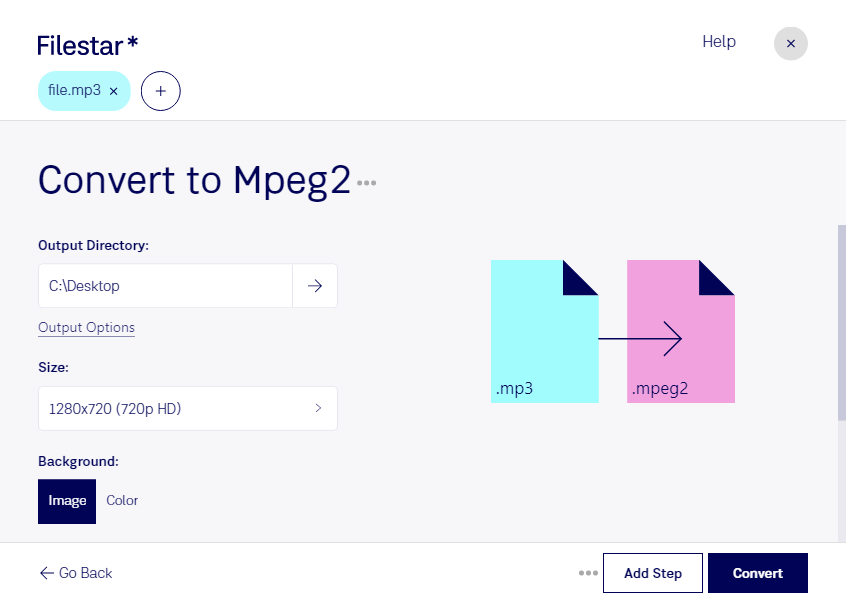
Behöver du konvertera mp3 till mpeg2 för ett videobaserat arbetsflöde? Med Filestar kan du bearbeta filer lokalt på din dator, både i Windows och macOS. Du får ett samlat verktyg för filkonvertering och kan hantera flera filer i samma omgång.
En MP3-ljudfil innehåller ljud, medan MPEG-2-video är ett format för videomaterial som även kan innehålla ljud. Därför är det viktigt att kontrollera vad mottagaren eller uppspelningssystemet faktiskt kräver. En formatkonvertering skapar inte filmat bildinnehåll ur en ljudfil. Om leveransen behöver ett bildspår måste det ingå i arbetsflödet.
För videoredigerare, medietekniker och producenter kan konverteringen vara relevant när inspelat tal, musik eller annat ljud ska förberedas för ett system som använder MPEG-2. Det kan exempelvis handla om material till en äldre medieinstallation eller en DVD-produktion. Kontrollera alltid kraven på ljudkodning, bildspår och filstruktur innan du bearbetar hela samlingen.
Filestars stöd för batchbearbetning gör att du kan arbeta med flera filer samtidigt i stället för att upprepa samma moment manuellt. Det är praktiskt när du hanterar många ljudklipp med liknande leveranskrav. Börja gärna med en testfil och kontrollera resultatet i det program eller den utrustning där materialet ska användas.
Lokal bearbetning ger dig större kontroll över känsligt material. Du behöver inte lämna över filerna till en extern molntjänst för konverteringen, vilket minskar exponeringen för tredje part. För intervjuer, interna inspelningar och opublicerat kundmaterial är det en tydlig fördel. Säkerheten beror fortfarande på datorns skydd, behörigheter och hur du lagrar filerna.
Vill du veta om Filestar passar dina filer och leveranskrav? Kontakta oss så hjälper vi dig att hitta ett lämpligt arbetsflöde.