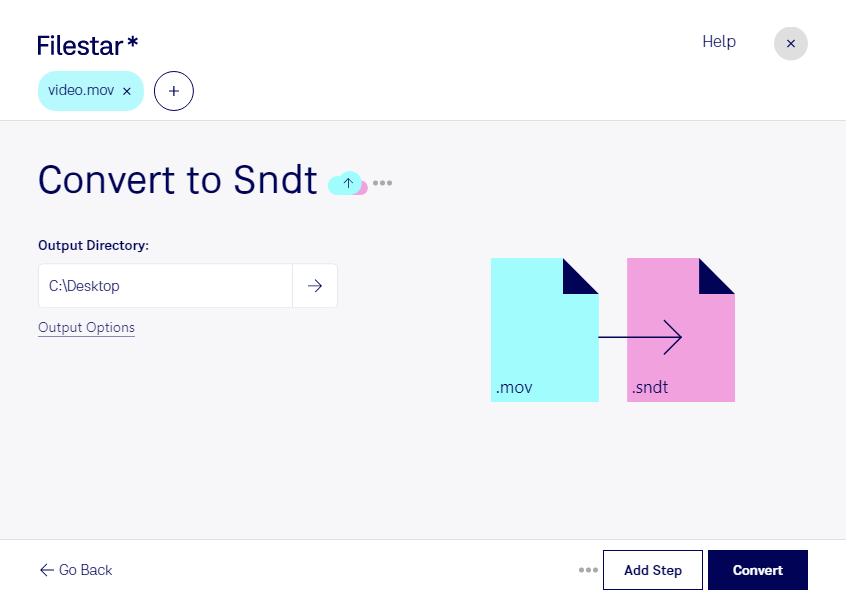
Behöver du ljudet från en QuickTime-film i ett format som passar SndTool? Med Filestar kan du konvertera mov till sndt direkt på din dator. En mov-fil är en Apple QuickTime-film som kan innehålla både bild och ljud, medan sndt är en ljudfil för SndTool. Konverteringen gäller därför filmens ljudinnehåll – videobilden följer inte med till ljudfilen.
Det här kan vara användbart när du arbetar med äldre ljudverktyg eller behöver anpassa material till ett arbetsflöde där sndt används. Som ljudtekniker kan du behöva ta vidare ljud från inspelade filmklipp. Som spelutvecklare eller ljuddesigner kan du behöva förbereda ljudmaterial för äldre produktionsmiljöer. Även vid digital arkivering kan konverteringen vara relevant när ljud från QuickTime-material ska bearbetas i SndTool. Kontrollera gärna att mottagarprogrammet stöder formatet innan du konverterar hela samlingen.
Filestar finns för både Windows och macOS och låter dig bearbeta flera filer samtidigt. I stället för att upprepa samma moment för varje klipp kan du samla dina mov-filer och köra konverteringen i en omgång. Det förenklar arbetet med exempelvis inspelningsserier, klipparkiv och återkommande leveranser.
Bearbetningen sker lokalt på din dator, inte i en onlinekonverterare. Du behöver alltså inte lämna över källmaterialet till en molntjänst för konverteringen. Det minskar exponeringen för externa parter och ger dig större kontroll över var filerna lagras och vem som har tillgång till dem. Det är särskilt värdefullt för kundinspelningar, intervjuer och annat material som omfattas av sekretess.
Vill du veta hur Filestar passar ditt arbetsflöde för mov och sndt? Kontakta oss så hjälper vi dig att hitta rätt upplägg.