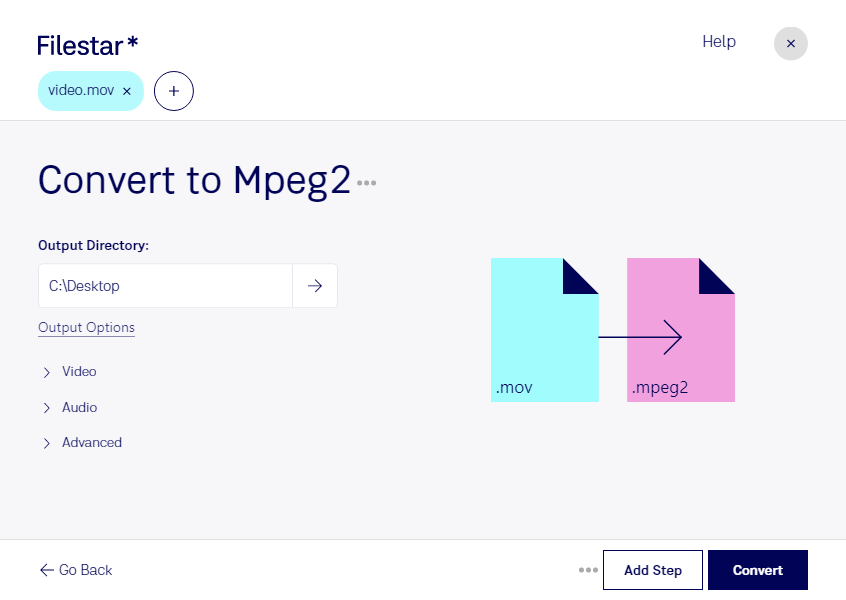
Behöver du anpassa videomaterial från QuickTime till ett äldre uppspelningssystem eller ett särskilt leveransformat? Med Filestar kan du konvertera mov till mpeg2 lokalt på din dator. Programmet finns för både Windows och macOS och låter dig bearbeta flera videofiler i samma omgång.
En mov-fil är en Apple QuickTime-film, ett containerformat som kan innehålla video och ljud kodade på olika sätt. MPEG-2-video används bland annat i DVD-produktion och vissa system för TV-sändning. Konverteringen är därför användbar när mottagaren eller utrustningen kräver MPEG-2 i stället för mov.
För dig som arbetar med videoredigering kan det handla om att förbereda färdiga filmer för DVD. Inom TV-produktion kan material behöva anpassas till ett sändningssystems specifikationer. Även eventtekniker kan behöva konvertera videoklipp för äldre uppspelningsutrustning. Kontrollera alltid mottagarens krav på exempelvis upplösning, bildfrekvens och ljudformat – rätt filändelse är inte ensam en garanti för kompatibilitet.
Har du många klipp att hantera sparar batchkonvertering tid jämfört med att bearbeta varje fil separat. Samla filerna och konvertera dem i en gemensam körning med Filestar. Eftersom omkodning kan påverka bildkvaliteten är det klokt att behålla originalfilerna och kontrollera resultatet med ett provklipp innan du bearbetar hela materialet.
Lokal bearbetning innebär att videofilerna inte behöver laddas upp till en extern konverteringstjänst. Det minskar exponeringen mot tredje part och ger dig bättre kontroll över kundmaterial, interna inspelningar och ännu opublicerade produktioner. Säkerheten beror fortfarande på hur du skyddar din dator och hanterar filerna.
Vill du veta om Filestar passar ditt videoflöde eller behöver du hjälp inför valet av abonnemang? Kontakta oss och berätta vilka filer och leveranskrav du arbetar med.