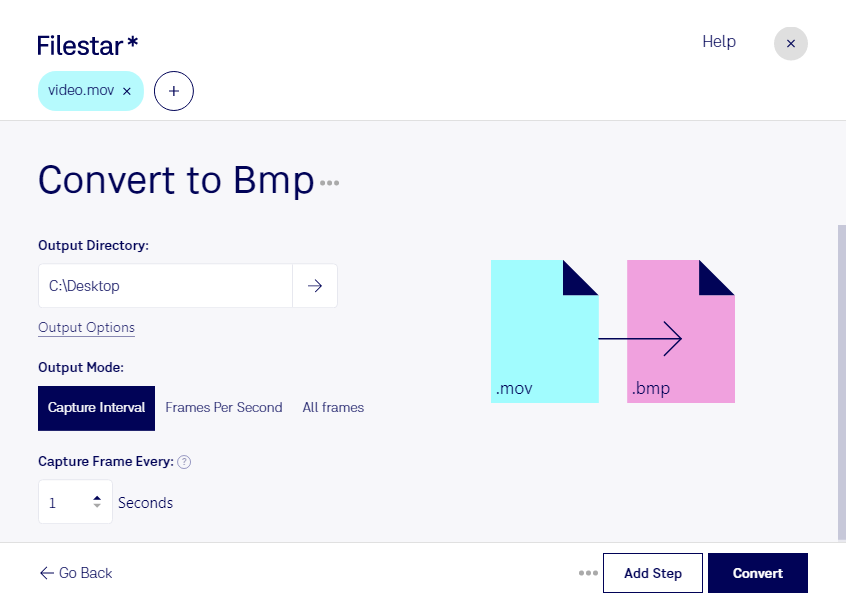
När du behöver en stillbild från en video kan du konvertera mov till bmp med Filestar. En mov-fil är en Apple QuickTime-film, medan bmp är en bitmappsbild i rasterformat. Konverteringen innebär alltså att bildinnehåll från filmen blir en separat bildfil, inte att filmens rörelse och ljud följer med.
bmp passar när du behöver arbeta vidare med bildens pixlar i program som stöder formatet. Formatet lagras vanligtvis utan komprimering, vilket kan ge stora filer men undviker de komprimeringsartefakter som exempelvis jpg kan introducera. Bildens detaljrikedom beror däremot fortfarande på videons upplösning och kvalitet.
För videoredigerare kan stillbilder från mov-material vara användbara som referenser vid efterbearbetning. Grafiska formgivare kan använda dem som underlag för bildmontage, medan tekniker och kvalitetsansvariga kan behöva dokumentera ett visst ögonblick i en inspelad process. bmp är särskilt relevant när nästa steg i arbetsflödet kräver just det bildformatet.
Filestar finns för både Windows och macOS och stöder bearbetning av flera filer samtidigt. Har du många mov-filer att hantera kan du samla dem i en batch i stället för att upprepa samma konvertering fil för fil. Det minskar det manuella arbetet och gör återkommande uppgifter enklare.
Bearbetningen sker lokalt på din dator. Du behöver därför inte ladda upp videomaterialet till en extern molntjänst, vilket minskar exponeringen för tredje part. Det är en fördel när inspelningarna innehåller kunduppgifter, interna arbetsprocesser eller annat känsligt innehåll. Datorns åtkomstskydd och dina rutiner för lagring är fortfarande viktiga.
Kontakta oss om du vill veta hur Filestar kan passa ditt arbetsflöde för att konvertera mov till bmp.