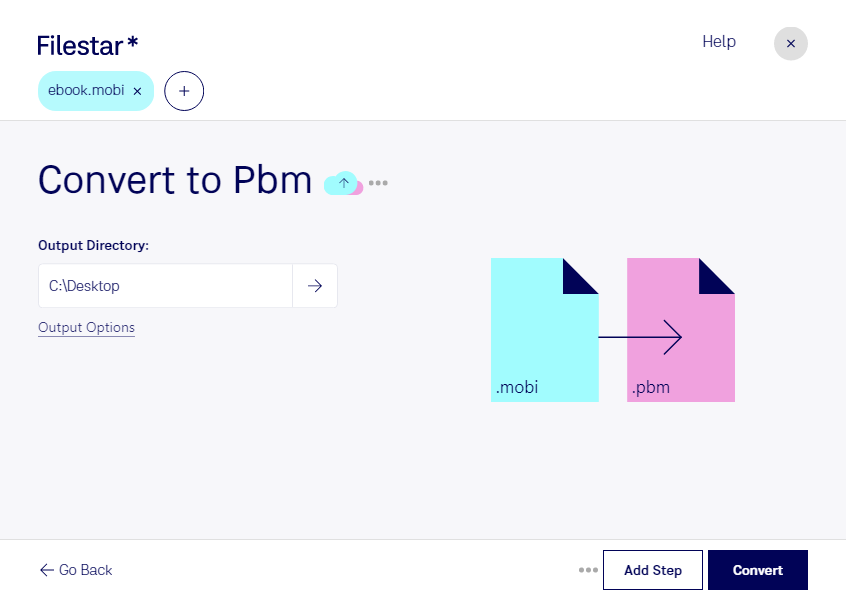
Behöver du omvandla innehåll från en e-bok till en svartvit bild? Med Filestar kan du konvertera mobi till pbm lokalt på din dator. Programmet finns för både Windows och macOS och låter dig bearbeta flera filer samtidigt, så att du slipper upprepa samma moment för varje fil.
En mobi-fil är en Mobipocket-e-bok som innehåller text och kan innehålla bilder, kapitelindelning och navigering. En pbm-fil är en Portable Bitmap-bild: en rasterbild där varje bildpunkt är antingen svart eller vit, utan gråskalor. Formatet passar därför främst för innehåll med tydliga kontraster, exempelvis text och enkla illustrationer.
Konverteringen kan vara användbar för dig som arbetar med digitalisering, förlagsproduktion eller dokumenthantering. En digitaliseringsspecialist kan behöva bildmaterial för ett arbetsflöde som kräver pbm, medan en utvecklare kan använda formatet för att testa bildbehandling eller OCR. Tänk på att e-bokens navigering och omflödande text inte följer med som funktioner i rasterbilden. Fotografier och färgillustrationer kan också förlora viktiga detaljer.
Filestars stöd för batchkonvertering gör det enklare att hantera större samlingar med samma bearbetning. Testa gärna en representativ fil först och kontrollera läsbarhet och detaljåtergivning innan du bearbetar resten.
Lokal bearbetning ger dig bättre kontroll över opublicerade manus, internt material och andra känsliga dokument. Du behöver inte överföra filerna till en extern konverteringstjänst, vilket minskar exponeringen för tredje part. Datorns åtkomstskydd och dina rutiner för lagring är fortfarande viktiga för säkerheten.
Vill du veta om Filestar passar dina filer och ditt arbetsflöde? Kontakta oss så hjälper vi dig att välja rätt upplägg.