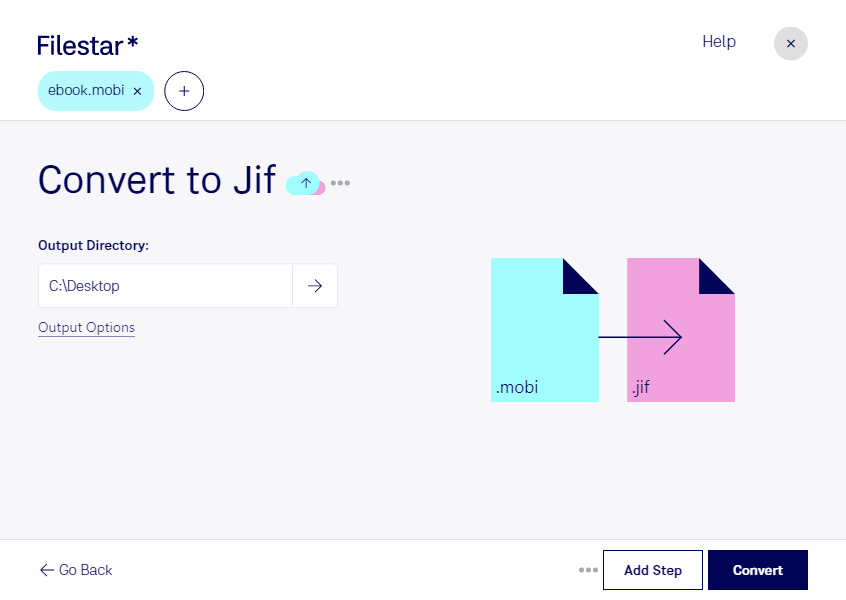
Vill du konvertera mobi till jif för att använda e-boksinnehåll som bilder? Med Filestar kan du arbeta med filkonvertering direkt på din dator, både i Windows och macOS. Det passar när du behöver bildmaterial för exempelvis presentationer, korrektur eller publicering.
Mobi är en Mobipocket-e-bok som kan innehålla text, bilder och information om bokens struktur. Jif, JPEG Interchange Format, är däremot ett rasterbildformat. När innehåll omvandlas till en bild bevaras inte e-bokens funktioner, som sökbar text, navigering och anpassningsbar textstorlek. Kontrollera därför vilka delar av materialet du behöver och välj en upplösning som gör text och detaljer tillräckligt tydliga. JPEG-komprimering kan påverka skärpan, särskilt i liten text.
För förlag och redaktörer kan bildversioner av e-boksmaterial vara användbara vid visuell granskning. Formgivare kan behöva dem för layoutskisser, medan lärare och utbildningsproducenter kan använda bildmaterial i kursunderlag och presentationer. Säkerställ att du har rätt att bearbeta och återanvända innehållet.
Filestar har stöd för batchbearbetning, så att du kan hantera flera filer i samma arbetsflöde i stället för att upprepa varje moment manuellt. Prova gärna med en fil först och granska resultatet innan du bearbetar en större samling.
Lokal bearbetning ger dig bättre kontroll över opublicerade manus och annat känsligt material. Filerna behöver inte skickas till en extern molntjänst för konverteringen, vilket minskar exponeringen för tredje part. Datorns åtkomstskydd och säkerhetskopiering är fortfarande viktiga.
Kontakta oss om du vill ha hjälp att hitta rätt arbetsflöde i Filestar för dina mobi-filer och önskat bildresultat.