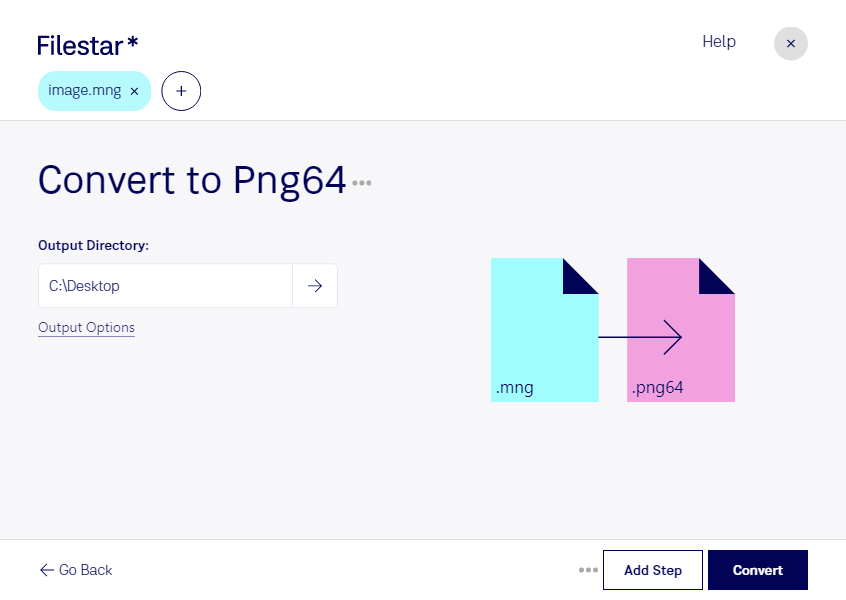
Med Filestar kan du konvertera mng till png64 direkt på din dator. Du arbetar i en app för Windows och macOS och kan bearbeta flera filer samtidigt, i stället för att upprepa samma moment för varje bild. Det passar både enstaka konverteringar och större samlingar av bildmaterial.
Mng, Multiple Network Graphic, är ett rasterbildsformat som kan innehålla flera bildrutor och animationer. Png64, Portable Network Graphic, är ett rasterbildsformat med stöd för 16 bitar per färgkanal och en alfakanal för transparens. Det ger utrymme för fina färgövergångar och detaljerad transparens. Konverteringen tillför däremot inte färginformation som saknas i originalet.
För grafiska formgivare och bildredigerare kan konverteringen vara användbar när äldre mng-material ska förberedas för fortsatt bearbetning. Webbutvecklare kan behöva stillbilder från animerade resurser, medan arkivarier kan vilja göra äldre bildsamlingar lättare att hantera. Eftersom mng kan innehålla animationer behöver du kontrollera vilka bildrutor som ska användas och hur resultatet fungerar i det program där du ska arbeta vidare. Png64 bevarar inte animationen som sådan.
Med batchkonvertering i Filestar kan du hantera flera mng-filer i samma arbetsflöde. Det minskar det repetitiva arbetet och gör det enklare att använda samma konvertering för en hel uppsättning bilder.
Lokal bearbetning innebär att bildfilerna inte behöver laddas upp till en extern molntjänst för konverteringen. Du behåller kontrollen över var original och resultat lagras och minskar exponeringen för tredje part. Det är särskilt värdefullt när du arbetar med kundmaterial, opublicerade kampanjbilder eller interna designresurser.
Vill du veta hur Filestar passar ditt arbetsflöde för mng och png64? Kontakta oss så hjälper vi dig att välja rätt upplägg.