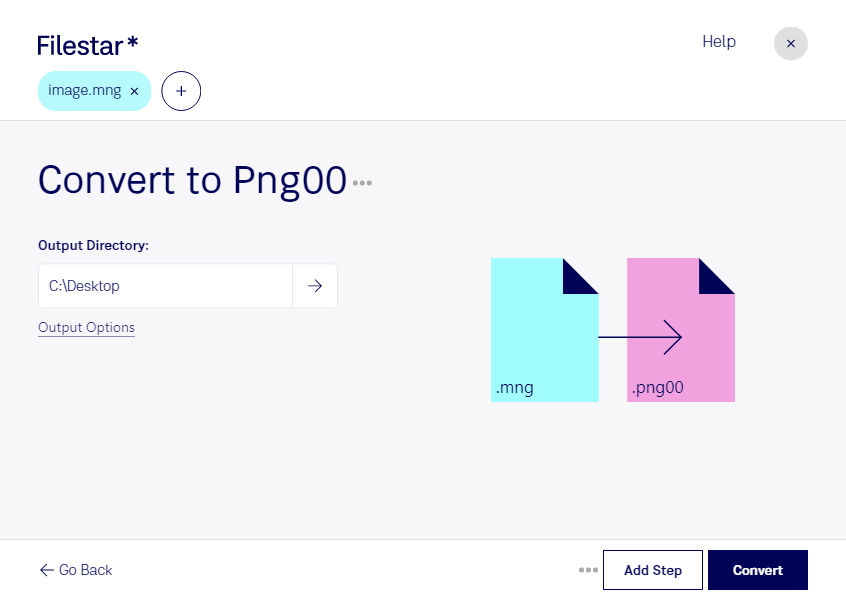
Behöver du konvertera mng till png00 för ett bildflöde, ett kundprojekt eller ett äldre bildarkiv? Med Filestar kan du bearbeta filerna lokalt på din dator, både på Windows och macOS. Du slipper skicka bildmaterialet till en webbaserad konverteringstjänst och får bättre kontroll över var filerna hanteras.
mng, Multiple Network Graphic, och png00, Portable Network Graphic, är rasterbildformat. Det innebär att bilderna består av pixlar och att upplösningen påverkar hur väl detaljer återges. mng kan innehålla animationer, så vid konvertering till ett statiskt bildformat behöver du kontrollera vilka bildrutor du vill använda. Kontrollera också att programmet som ska ta emot filerna stöder just png00.
För dig som arbetar med grafisk produktion, webbutveckling eller digital arkivering kan konverteringen vara ett steg i att anpassa äldre bildmaterial till ett nytt arbetsflöde. En webbutvecklare kan exempelvis behöva ta fram statiskt bildmaterial från en äldre mng-resurs, medan en arkivarie kan behöva bearbeta en större samling för vidare hantering.
Filestar låter dig konvertera flera filer i samma omgång. I stället för att upprepa arbetet för varje bild kan du välja en grupp filer och köra samma konvertering på dem. Prova gärna med ett mindre urval först och granska resultatet innan du bearbetar hela samlingen.
Lokal bearbetning minskar exponeringen som uppstår när filer laddas upp till externa molntjänster. Det är särskilt relevant för opublicerat material, interna illustrationer och kundbilder. Datorns åtkomstskydd och dina rutiner för säkerhetskopiering är fortfarande viktiga, men du behöver inte lämna över originalfilerna till en extern konverteringstjänst.
Vill du veta hur Filestar passar ditt bildflöde eller din mängd filer? Kontakta oss så hjälper vi dig att välja ett lämpligt upplägg.