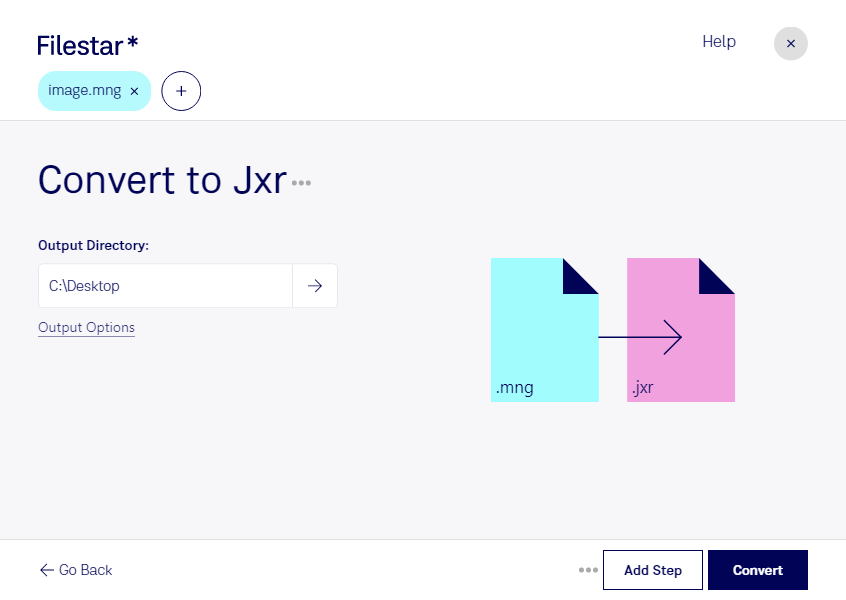
Behöver du konvertera mng till jxr för ett bildarkiv eller ett nytt arbetsflöde? Med Filestar bearbetar du rasterbilder lokalt på din dator, på både Windows och macOS. Du kan hantera enstaka filer eller konvertera flera samtidigt, så att du slipper upprepa samma moment för varje bild.
Mng, Multiple Network Graphic, är ett rasterbildformat som kan innehålla animationer och flera bildrutor. Jxr, JPEG XR-bild, är ett rasterbildformat med stöd för effektiv komprimering och högt färgdjup. En konvertering kan vara relevant när ditt nästa program eller bildflöde använder jxr. Kontrollera att mottagarens program stöder formatet innan du bearbetar en större samling.
För grafiska formgivare kan konverteringen vara ett steg i att anpassa äldre bildmaterial till en ny produktionsmiljö. Utvecklare kan behöva bearbeta grafiska resurser inför användning i program som stöder JPEG XR, medan arkivansvariga kan vilja skapa jxr-versioner av befintligt material. Eftersom mng kan innehålla animation bör du kontrollera hur bildrutorna hanteras vid konverteringen. Räkna inte med att animationen följer med till en stillbild.
När du arbetar med många filer sparar batchkonvertering tid och minskar antalet manuella moment. Testa gärna med några representativa bilder först och granska resultatets färger, transparens och detaljåtergivning innan du konverterar resten. Behåll originalfilerna om du behöver kunna återgå till källmaterialet.
Lokal bearbetning innebär att du inte behöver ladda upp bilderna till en molnbaserad konverteringstjänst. Det minskar exponeringen för tredje part och ger dig bättre kontroll över kundmaterial, interna illustrationer och andra känsliga filer. Datorns åtkomstskydd och säkerhetskopiering är fortfarande viktiga för en trygg hantering.
Vill du använda Filestar för att konvertera mng till jxr i ditt arbetsflöde? Kontakta oss så hjälper vi dig att välja ett upplägg som passar dina behov.