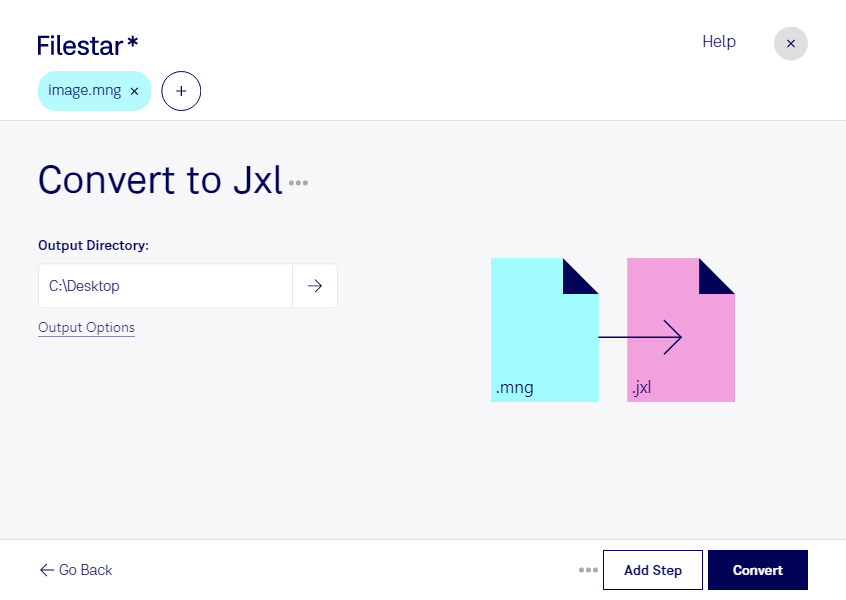
Med Filestar kan du konvertera mng till jxl direkt på din dator. Programmet finns för både Windows och macOS och låter dig bearbeta flera filer samtidigt. Det passar när du vill uppdatera ett bildarkiv eller förbereda rasterbilder för ett arbetsflöde som använder JPEG XL.
Mng, Multiple Network Graphic, är ett rasterbildsformat som kan innehålla animationer. Jxl, JPEG XL-bild, är ett modernare rasterbildsformat med stöd för både förlustfri komprimering och komprimering med kvalitetsförlust. JPEG XL kan ge effektivare lagring, men den faktiska filstorleken beror på bildinnehållet och hur bilden komprimeras. Kontrollera också att programmet där du ska använda bilderna stöder jxl.
För grafiska formgivare kan konverteringen vara användbar när äldre bildmaterial ska anpassas till nya produktionsflöden. Arkivarier och bildredaktörer kan använda den när rasterbilder ska samlas i ett mer enhetligt format. Om dina mng-filer innehåller animationer bör du först testa en fil och kontrollera hur bildrutor, transparens och rörelse hanteras i resultatet.
Med batchkonvertering slipper du bearbeta varje fil för sig. Du kan välja flera mng-filer och utföra samma konvertering på hela urvalet, vilket minskar repetitiva moment och förenklar arbetet med större bildsamlingar.
Filestar är ett skrivbordsprogram, inte en onlinekonverterare. När konverteringen sker lokalt behöver bildmaterialet inte laddas upp till en extern konverteringstjänst. Det minskar exponeringen för tredje part och ger dig bättre kontroll över kundmaterial, opublicerade illustrationer och andra känsliga filer. Datorns åtkomstskydd och säkerhetskopiering är fortfarande viktiga.
Kontakta oss om du vill ha hjälp att välja ett Filestar-abonnemang eller bedöma hur konverteringen passar ditt bildflöde.