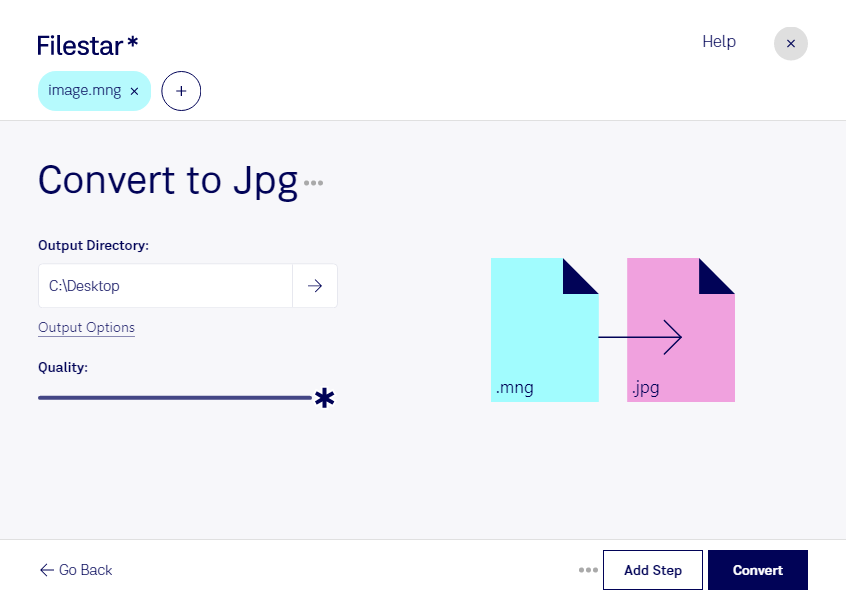
Behöver du konvertera mng till jpg för att använda bilder i en presentation, på en webbplats eller i ett publiceringsverktyg? Med Filestar bearbetar du filerna lokalt på din dator och får ett bildformat som fungerar i många vanliga program. Filestar finns för både Windows och macOS.
Mng, Multiple Network Graphic, är ett rasterbildformat som kan innehålla animationer och flera bildrutor. Jpg, en JPEG-bild, är också en rasterbild, men avsedd för stillbilder. Formatet har brett stöd och passar särskilt bra för fotografier där du vill hålla filstorleken nere. Tänk på att jpg använder förstörande komprimering och inte bevarar animation eller genomskinlighet. Behåll därför originalfilen om du behöver dessa egenskaper senare.
För webbredaktörer och kommunikatörer kan konverteringen göra bildmaterial från äldre webbprojekt lättare att återanvända i moderna publiceringsflöden. Grafiska formgivare kan behöva en stillbild för en layout eller korrektur, medan administratörer kan vilja infoga bildmaterial i rapporter och presentationer. Kontrollera vilken bildruta du behöver om din mng-fil innehåller en animation.
Har du många filer att hantera kan du konvertera flera samtidigt med Filestar. Det minskar upprepade manuella moment och förenklar arbetet när en hel bildsamling ska få samma format. Du slipper behandla varje fil separat och kan lägga mer tid på att granska resultatet.
Lokal bearbetning innebär att du inte behöver ladda upp bilderna till en extern konverteringstjänst. Det minskar exponeringen för tredje part och ger dig bättre kontroll över var materialet lagras. Det är särskilt relevant för kundbilder, interna dokument och ännu opublicerat material. Säkerheten beror fortfarande på hur din dator och dina filer skyddas.
Vill du veta hur Filestar passar ditt bildflöde eller vilket abonnemang som motsvarar dina behov? Kontakta oss så hjälper vi dig att välja.