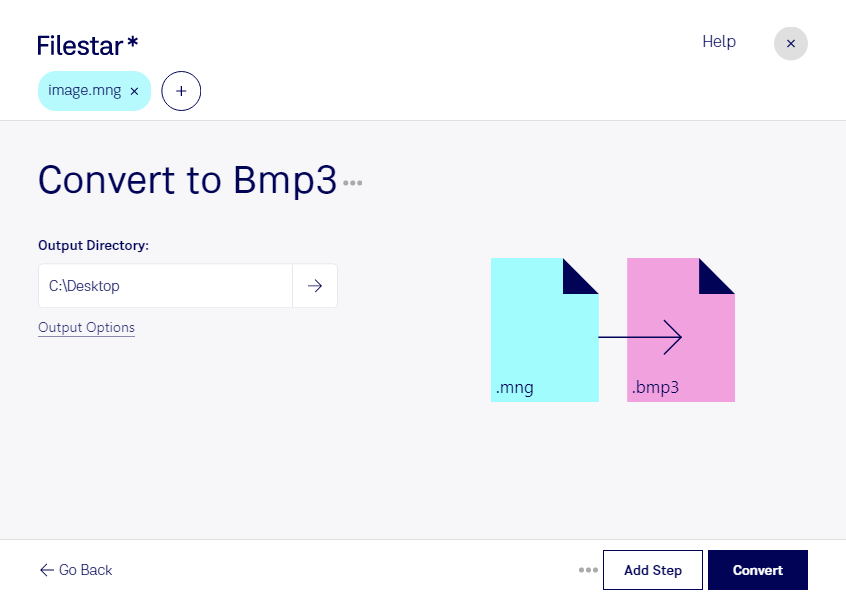
Behöver du konvertera mng till bmp3 för att använda bilder i ett annat program eller arbetsflöde? Med Filestar omvandlar du dina rasterbilder lokalt på datorn, på både Windows och macOS. Du kan bearbeta enstaka filer eller konvertera flera samtidigt, vilket sparar tid när du arbetar med större bildsamlingar.
mng, Multiple Network Graphic, är ett rasterbildformat som kan innehålla animationer. bmp3 är en bitmappsbild i version 3 av BMP-formatet och lagrar bilden som pixlar. Formatet kan vara användbart när ett äldre bildprogram eller ett specifikt system kräver just denna BMP-version. Eftersom bmp3 är ett statiskt bildformat följer en animation inte med som animation. Kontrollera därför resultatet om din mng-fil innehåller flera bildrutor.
För grafiska formgivare kan konverteringen vara ett sätt att förbereda bildmaterial för äldre redigeringsverktyg. Utvecklare kan behöva bmp3 för att anpassa resurser till befintliga applikationer, medan dokumentationsansvariga kan använda formatet i arbetsflöden med bestämda filkrav. Utgå från mottagarsystemets krav och testa gärna en fil innan du bearbetar hela samlingen.
Filestars stöd för konvertering av flera filer samtidigt minskar det repetitiva arbetet. Du slipper hantera varje bild separat och får ett smidigare flöde när många filer ska omvandlas till samma format. Tänk på att bitmappsbilder kan ta mer lagringsutrymme än komprimerade bildformat.
Lokal bearbetning ger dig också bättre kontroll över känsligt material. Bilderna behöver inte laddas upp till en molnbaserad konverteringstjänst, vilket minskar exponeringen för externa parter. Det är särskilt värdefullt för kundmaterial, interna skärmbilder och ännu inte publicerade original.
Vill du veta hur Filestar passar dina bildfiler och arbetsflöden? Kontakta oss så hjälper vi dig att hitta ett lämpligt upplägg.