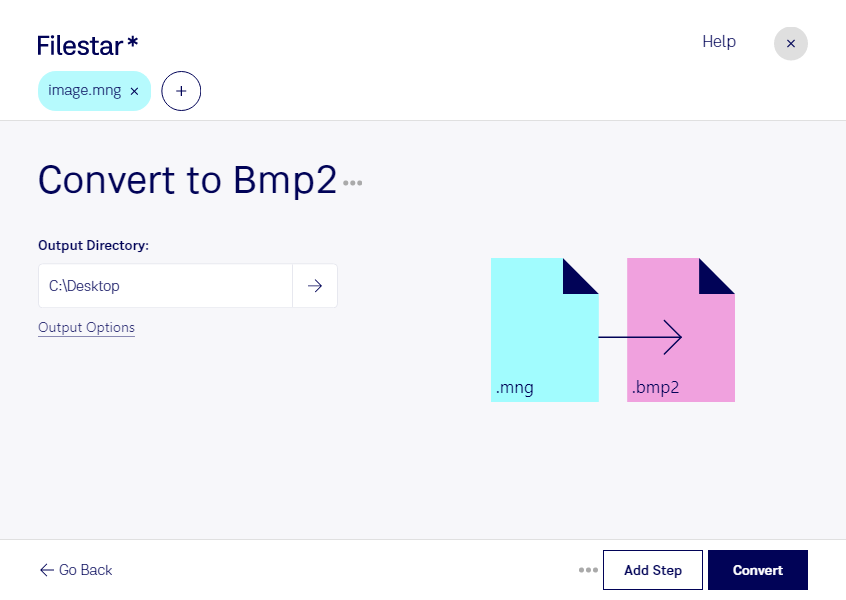
Behöver du göra om mng-filer till bmp2 för ett särskilt program eller arbetsflöde? Med Filestar konverterar du dina rasterbilder lokalt på datorn, på både Windows och macOS. Du kan bearbeta enstaka filer eller konvertera flera samtidigt, så att du slipper upprepa samma moment för varje bild.
Mng, Multiple Network Graphic, är ett rasterbildsformat som kan innehålla animationer. Bmp2 är ett bitmappsformat för stillbilder. En konvertering kan därför vara relevant när du behöver bildmaterial i bmp2 för ett system som kräver just det formatet. Om din mng-fil innehåller animation bör du kontrollera vilken bildinformation du behöver behålla, eftersom animationen inte kan bevaras som sådan i en bmp2-fil.
För grafiska formgivare kan konverteringen vara användbar när äldre bildmaterial ska anpassas till ett specifikt produktionsverktyg. Programutvecklare kan behöva bmp2-filer för att testa bildhantering i äldre applikationer, medan arkiv- och dokumentationspersonal kan behöva anpassa rasterbilder till ett befintligt verksamhetssystem. Kontrollera alltid mottagarprogrammets formatkrav innan du bearbetar ett större bildarkiv.
Med batchkonvertering i Filestar kan du hantera flera filer i samma arbetsmoment. Det sparar tid vid återkommande uppgifter och gör det enklare att tillämpa samma konvertering på hela urvalet. Börja gärna med några testfiler och granska resultatet innan du konverterar resten.
Lokal bearbetning innebär att bildfilerna inte behöver laddas upp till en extern konverteringstjänst. Det minskar exponeringen för tredje part och ger dig bättre kontroll över känsligt kundmaterial, interna illustrationer och opublicerade bilder. Datorns säkerhet och dina egna lagringsrutiner är fortfarande viktiga.
Vill du veta hur Filestar passar dina formatkrav och ditt arbetsflöde? Kontakta oss så hjälper vi dig att välja rätt upplägg.