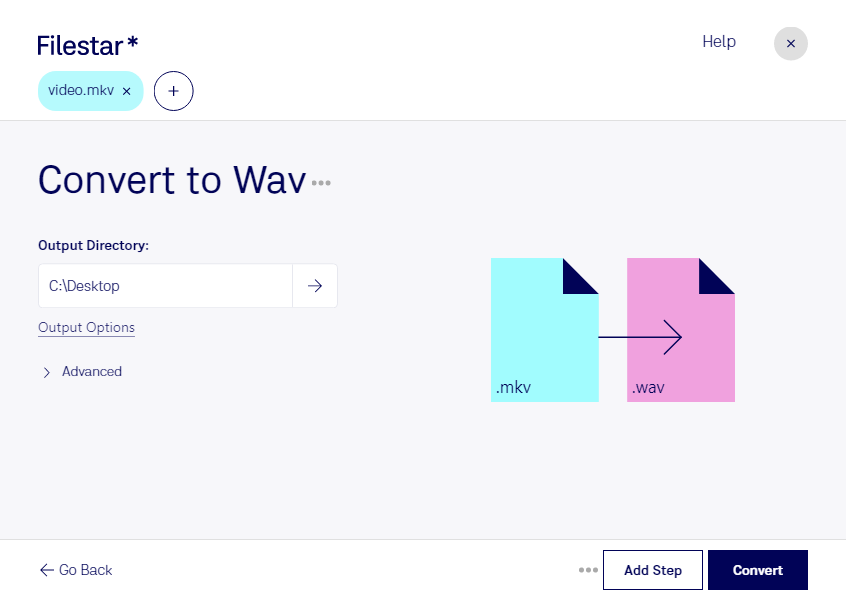
Vill du använda ljudet från en video i ett annat projekt? Med Filestar kan du konvertera mkv till wav och få ut ljudet som en separat WAVE-ljudfil. En mkv-fil, även kallad Matroska-video, är en behållare för bland annat video och ljud. När du konverterar till wav får du en ljudfil utan videoinnehållet, redo för fortsatt bearbetning.
Wav används ofta i professionella ljudflöden eftersom formatet vanligtvis lagrar ljud okomprimerat och stöds av många redigeringsprogram. Det passar när du ska klippa intervjuer, redigera dialog eller förbereda ljud för en produktion. Konverteringen återskapar däremot inte detaljer som redan har gått förlorade i ett komprimerat ljudspår.
För dig som arbetar med videoredigering, poddproduktion eller ljudläggning kan konverteringen förenkla flera moment. En videoredigerare kan ta ut dialog för separat ljudbearbetning, en poddproducent kan använda ljudet från en inspelad videointervju och en transkriberare kan arbeta vidare med talet utan att hantera hela videofilen. Har du många inspelningar kan Filestar konvertera flera filer samtidigt, så att du slipper upprepa samma moment för varje fil.
Filestar är ett program för Windows och macOS, och konverteringen görs lokalt på din dator. Du behöver alltså inte ladda upp materialet till en molntjänst för att bearbeta det. Det minskar exponeringen för externa tjänster och ger dig bättre kontroll över var filerna hanteras – särskilt värdefullt för kundintervjuer, internt utbildningsmaterial och andra känsliga inspelningar. Säkerheten beror fortfarande på hur din dator och dina filer skyddas.
Vill du veta hur Filestar passar ditt arbetsflöde eller vilket abonnemang som motsvarar dina behov? Kontakta oss så hjälper vi dig att välja rätt.