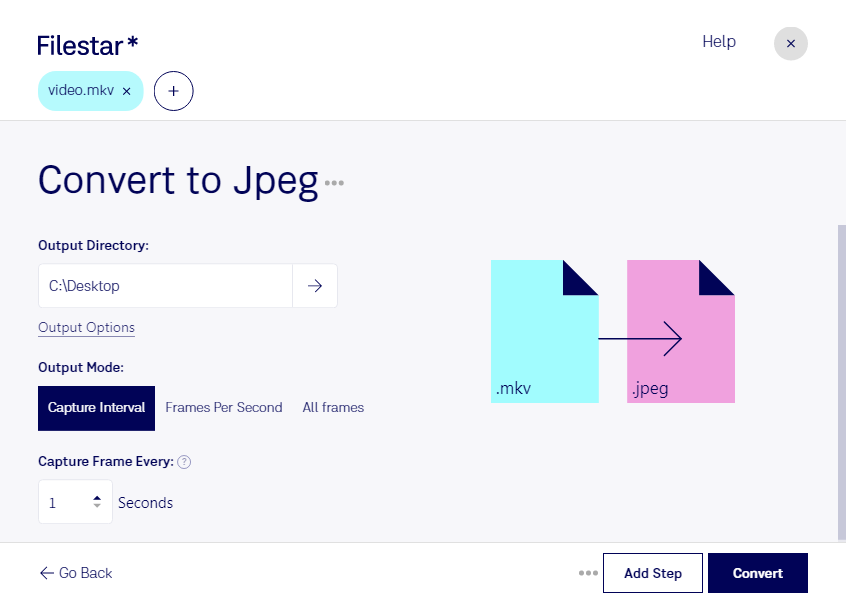
Vill du använda en bild från en video i en presentation, en artikel eller ett kundprojekt? Med Filestar kan du konvertera mkv till jpeg och skapa stillbilder av videomaterial. Du arbetar lokalt på din dator, med stöd för både Windows och macOS.
En mkv-fil är en Matroska-video, ett behållarformat som kan innehålla video, ljud och undertexter. En jpeg-fil är däremot en JPEG-bild: en komprimerad rasterbild som är lätt att dela och använda i många program. Konverteringen innebär alltså att bildrutor från videon sparas som stillbilder, inte att videons rörelse eller ljud följer med.
Att plocka ut bilder från video är användbart i flera yrkesroller. Som kommunikatör kan du ta fram bildmaterial till nyhetsbrev och webbpublicering. Som videoproducent kan du skapa referensbilder för kunddialog och granskning. För lärare och utbildningsproducenter kan stillbilder från inspelade demonstrationer bli ett tydligt stöd i kursmaterial.
Filestar har stöd för batchbearbetning, så att du kan hantera flera filer i samma arbetsflöde i stället för att upprepa arbetet fil för fil. Det sparar tid när du exempelvis har många inspelningar från ett evenemang eller en samling utbildningsvideor att bearbeta.
Lokal bearbetning ger dig bättre kontroll över känsligt material. Videofilerna behöver inte skickas till en extern molntjänst för konverteringen, vilket minskar exponeringen för tredje part. Det är särskilt värdefullt för interna mötesinspelningar, opublicerat kundmaterial och videor med personuppgifter. Säkerheten beror fortfarande på hur din dator och dina filer skyddas.
Vill du veta hur Filestar passar ditt arbetsflöde för mkv och jpeg? Kontakta oss så hjälper vi dig att hitta rätt upplägg.