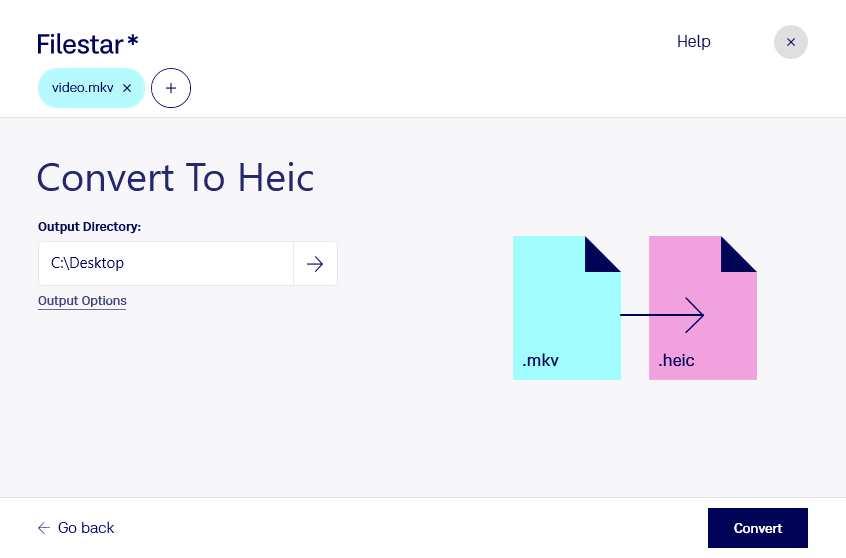
Vill du omvandla bildinnehåll från en mkv-video till heic? Med Filestar kan du konvertera mkv till heic direkt på din dator. Programmet finns för både Windows och macOS och passar dig som vill bearbeta enstaka filer eller hantera flera filer i samma arbetsflöde.
mkv, även kallat Matroska-video, är ett containerformat som kan innehålla video, ljud och undertexter. heic är ett rasterbildformat inom High Efficiency Image Format som lagrar bilder med effektiv komprimering. När du konverterar från mkv till heic blir resultatet stillbilder från videons bildinnehåll – inte en video med ljud eller uppspelning.
Det här kan vara användbart för videoproducenter som behöver stillbilder ur inspelat material, marknadsförare som tar fram bildmaterial från produktfilmer och utbildare som vill illustrera instruktioner med bilder från demonstrationer. heic kan ge små bildfiler med god bildkvalitet, men kontrollera att programmet eller publiceringsplattformen där du ska använda bilderna stöder formatet.
Filestar har stöd för batchbearbetning, så att du kan arbeta med flera filer samtidigt i stället för att upprepa samma moment för varje fil. Det förenklar återkommande uppgifter och sparar tid när du har många videofiler att bearbeta. Börja gärna med en testfil och kontrollera bildkvaliteten innan du kör en större omgång.
Bearbetningen sker lokalt på din dator. Du behöver därför inte ladda upp materialet till en extern konverteringstjänst, vilket minskar risken att känsliga inspelningar eller opublicerat kundmaterial hamnar hos tredje part. Du behåller kontrollen över var filerna lagras, samtidigt som datorns säkerhet och åtkomstskydd fortfarande är viktiga.
Kontakta oss om du vill veta mer om hur Filestar kan passa ditt arbetsflöde för mkv och heic.