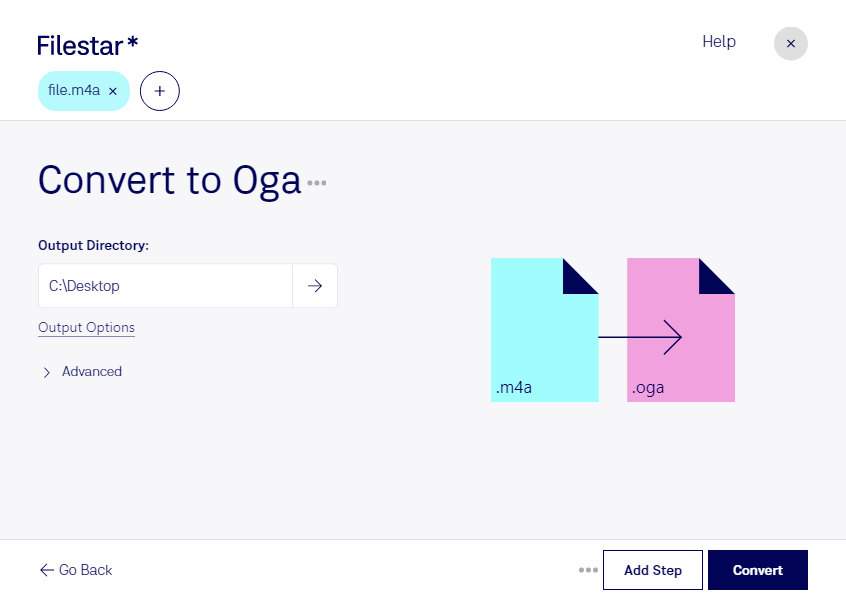
Behöver du anpassa ljudfiler till ett projekt eller ett system som använder Ogg Vorbis? Med Filestar kan du konvertera m4a till oga lokalt på din dator. Programmet finns för både Windows och macOS och hjälper dig att bearbeta enstaka inspelningar eller hela samlingar i samma arbetsflöde.
En m4a-fil är en MPEG-4-ljudfil som vanligtvis innehåller ljud kodat med AAC eller ALAC. En oga-fil är i det här sammanhanget en Ogg Vorbis-ljudfil. Ogg Vorbis använder komprimering med kvalitetsförlust för att hålla filstorleken nere. Formatbytet kan vara användbart när ett publiceringsverktyg eller en ljudlösning kräver Ogg Vorbis. Kontrollera därför att mottagarens program stöder oga innan du konverterar.
För spelutvecklare kan konverteringen vara ett steg i att förbereda dialog, musik och ljudeffekter för en spelmotor som stöder formatet. Webbutvecklare kan behöva anpassa ljud till en viss spelare, medan producenter av digitala utbildningar kan samla berättarröster och kursljud i ett gemensamt format.
Har du många filer slipper du upprepa samma moment för varje inspelning. Filestar stöder batchkonvertering, så att du kan bearbeta flera m4a-filer till oga samtidigt. Det sparar manuellt arbete och gör större ljudleveranser enklare att hantera. Tänk på att konverteringen inte förbättrar originalets ljudkvalitet. Behåll gärna originalfilerna för framtida redigering.
Filestar är ett installerat program, inte en onlinekonverterare. När du bearbetar ljudet lokalt behöver du inte ladda upp inspelningarna till en extern molntjänst. Det minskar exponeringen för tredje part och ger dig bättre kontroll över känsligt material, exempelvis kundintervjuer, interna möten och ännu opublicerade produktioner. Datorns åtkomstskydd och dina rutiner för filhantering är fortfarande viktiga.
Kontakta oss om du vill veta hur Filestar kan passa ditt arbetsflöde för att konvertera m4a till oga.