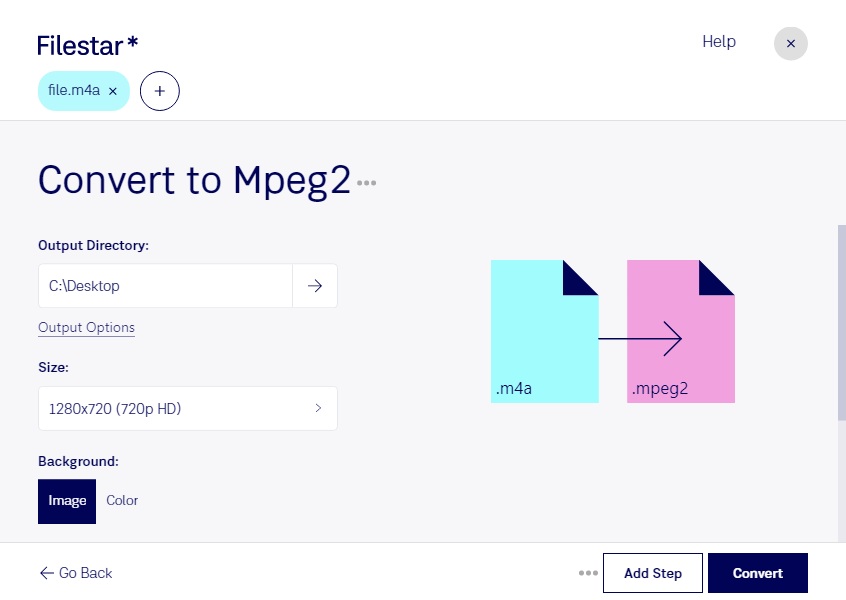
Behöver du konvertera m4a till mpeg2 för ett videoarbetsflöde? Med Filestar på Windows och macOS kan du bearbeta dina filer lokalt på datorn och hantera flera konverteringar samtidigt. Det förenklar arbetet när du har många ljudfiler som ska förberedas för samma användningsområde.
M4a är en MPEG-4-ljudfil, medan mpeg2 är ett format för MPEG-2-video. Skillnaden är viktig: en m4a-fil innehåller ljud, men ingen bildsekvens som kan återskapas genom konverteringen. Kontrollera därför vilka krav ditt redigeringsprogram eller uppspelningssystem ställer på videoinnehåll, ljudkodning och filformat innan du bearbetar hela samlingen.
För videoredigerare, medieproducenter och tekniker inom utställningar kan konverteringen vara ett steg när berättarröster, intervjuer eller annat ljudmaterial ska anpassas till ett arbetsflöde som kräver mpeg2. Om slutresultatet behöver innehålla bilder måste även bildmaterialet hanteras i produktionen.
Med stöd för batchbearbetning slipper du upprepa samma moment för varje fil. Du kan behandla flera filer i en omgång, vilket sparar tid vid återkommande uppgifter. Börja gärna med en testfil och kontrollera resultatet i det program där filen ska användas.
Lokal bearbetning ger dig också bättre kontroll över känsligt material. Till skillnad från en molnbaserad konvertering behöver du inte ladda upp originalfilerna till en extern konverteringstjänst. Det minskar exponeringen för tredje part, särskilt när du arbetar med kundinspelningar, interna intervjuer eller opublicerat material.
Kontakta oss om du vill veta hur Filestar kan passa dina filer och ditt arbetsflöde.