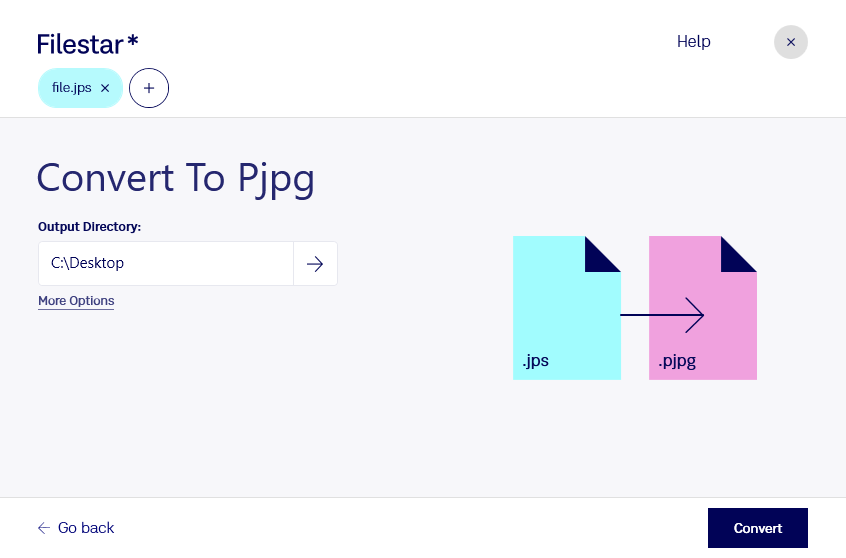
Behöver du konvertera jps till pjpg? Med Filestar kan du bearbeta dina bilder lokalt på datorn, både i Windows och macOS. Välj en enskild fil eller konvertera flera bilder samtidigt för att slippa upprepa samma moment för varje bild.
En jps-fil är en stereoskopisk JPEG-bild som vanligtvis innehåller två vyer av samma motiv, placerade sida vid sida för stereoskopisk visning. En pjpg-fil är en progressiv JPEG-bild, där bildinformationen är organiserad så att bilden kan visas stegvis med allt högre detaljrikedom i program som stöder detta. Båda formaten är rasterbilder. Konverteringen ändrar hur JPEG-bilden lagras, men innebär inte i sig att de två stereoskopiska vyerna slås samman till en vanlig tvådimensionell bild.
För fotografer som arbetar med stereoskopiskt material kan konverteringen vara ett steg inför publicering eller leverans. Webbutvecklare och bildredaktörer kan ha nytta av progressiva JPEG-bilder när en bild ska kunna visas successivt under inläsning. Kontrollera att ditt publiceringssystem eller mottagarens program stöder pjpg och den bildlayout du vill använda. Eftersom JPEG använder förstörande komprimering är det också klokt att behålla originalfilerna och granska resultatet innan du bearbetar ett större bildurval.
Filestars stöd för batchkonvertering gör det enklare att hantera hela mappar med samma arbetsmoment. Lokal bearbetning innebär dessutom att bildmaterialet inte behöver laddas upp till en extern konverteringstjänst. Det minskar exponeringen för tredje part och ger dig bättre kontroll över exempelvis opublicerade kampanjbilder, kundmaterial och interna produktbilder. Datorns åtkomstskydd och dina rutiner för säkerhetskopiering är fortfarande viktiga.
Vill du veta hur Filestar passar ditt bildflöde eller vilket abonnemang som passar dina behov? Kontakta oss så hjälper vi dig att välja.