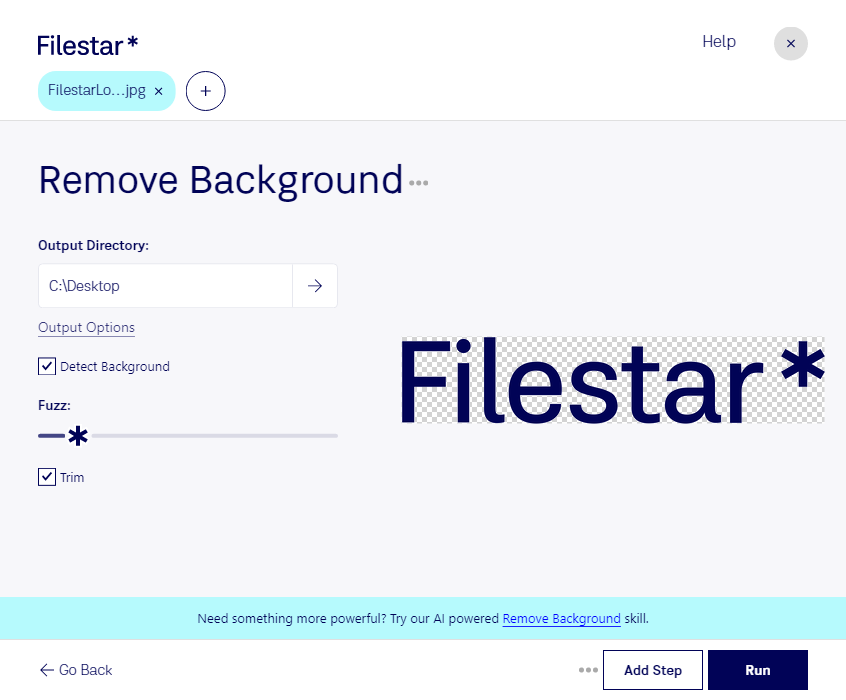
Att ta bort bakgrund från jpg gör det enklare att använda samma bild i olika sammanhang. Med Filestar kan du frilägga motiv för produktpresentationer, marknadsföring och grafisk produktion direkt på din dator. Programmet finns för både Windows och macOS och låter dig bearbeta flera filer i samma körning.
En jpg är en JPEG-bild, ett rasterbildsformat där bilden består av pixlar. Formatet stöder inte transparens. Om du vill behålla en genomskinlig bakgrund behöver du därför spara resultatet i ett format som stöder det, exempelvis png. Det är särskilt användbart när motivet ska placeras på olika bakgrunder i en webbutik, presentation eller layout.
För dig som arbetar med e-handel kan en borttagen bakgrund ge produktbilder ett mer enhetligt uttryck. Grafiska formgivare kan återanvända frilagda motiv i annonser och förpackningsdesign, medan mäklare och inredningsstylister kan använda dem i presentationsmaterial och moodboards. Utgå gärna från en högupplöst originalbild: tydliga konturer och god kontrast mellan motiv och bakgrund ger bättre förutsättningar för ett bra resultat.
Med Filestars stöd för batchbearbetning slipper du upprepa samma arbetsmoment för varje bild. Du kan hantera en hel grupp jpg-filer samtidigt, vilket sparar tid när ett produktutbud eller bildarkiv ska uppdateras.
Lokal bearbetning minskar också behovet av att lämna ut bilder till externa molntjänster. Du behåller kontrollen över filerna på din dator och minskar exponeringen av exempelvis opublicerade produktbilder, kundmaterial och personuppgifter. Det är en viktig fördel när sekretess och interna rutiner styr hur bildmaterial får hanteras.
Kontakta oss om du vill ha hjälp att välja rätt arbetsflöde i Filestar för dina bilder.