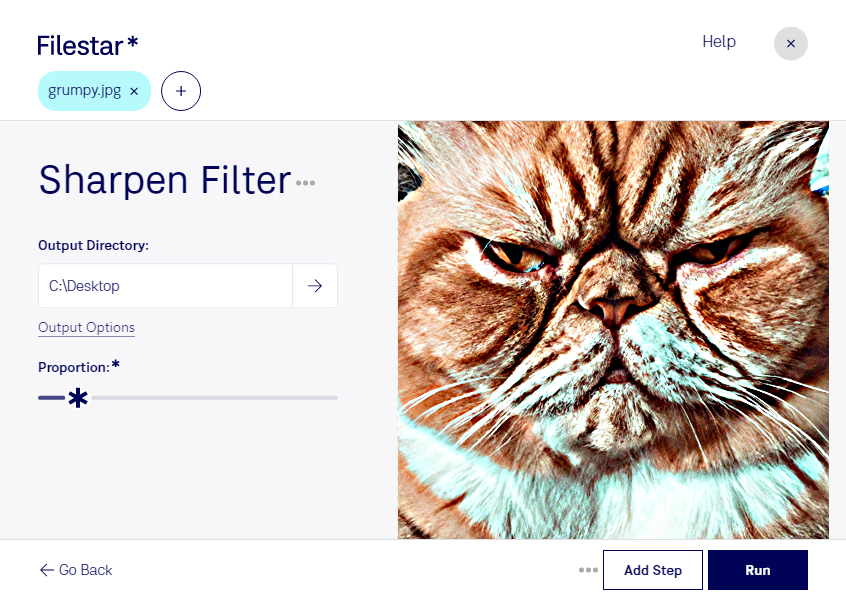
Med skärpefilter för jpg kan du framhäva konturer och fina detaljer så att dina bilder upplevs som tydligare. I Filestar bearbetar du dina JPEG-bilder direkt på datorn, både på Windows och macOS. Det passar när du vill ge produktbilder, fotografier eller annat bildmaterial ett mer definierat uttryck inför publicering.
En jpg är en rasterbild, vilket innebär att bilden består av pixlar. Ett skärpefilter ökar kontrasten kring kanter och detaljer, men kan inte återskapa information som saknas i originalet. För kraftig skärpning kan framhäva brus och komprimeringsartefakter eller skapa ljusa kanter runt motiv. Kontrollera därför resultatet i den storlek bilden ska användas och behåll gärna en obearbetad originalfil.
För fotografer kan skärpning vara ett steg när bilder förbereds för leverans. Inom e-handel kan tydligare produktdetaljer göra det enklare för kunden att bedöma material och ytor. Grafiska formgivare och marknadsförare kan också använda skärpefilter när jpg-bilder anpassas för webbplatser, presentationer och kampanjmaterial.
Har du många bilder att bearbeta kan Filestar utföra samma operation på flera filer samtidigt. Batchbearbetning minskar det repetitiva arbetet och hjälper dig att hålla en enhetlig behandling genom hela bildserien. Testa gärna på några representativa bilder innan du bearbetar hela urvalet.
Eftersom bearbetningen sker lokalt behöver du inte ladda upp bilderna till en molntjänst. Det minskar exponeringen för externa parter och ger dig bättre kontroll över kundmaterial, opublicerade produktbilder och fotografier med personuppgifter. Säkerheten beror samtidigt på hur din dator och dina lagringsrutiner är skyddade.
Vill du veta hur Filestar kan passa ditt bildflöde? Kontakta oss så hjälper vi dig att hitta rätt arbetssätt för dina jpg-filer.