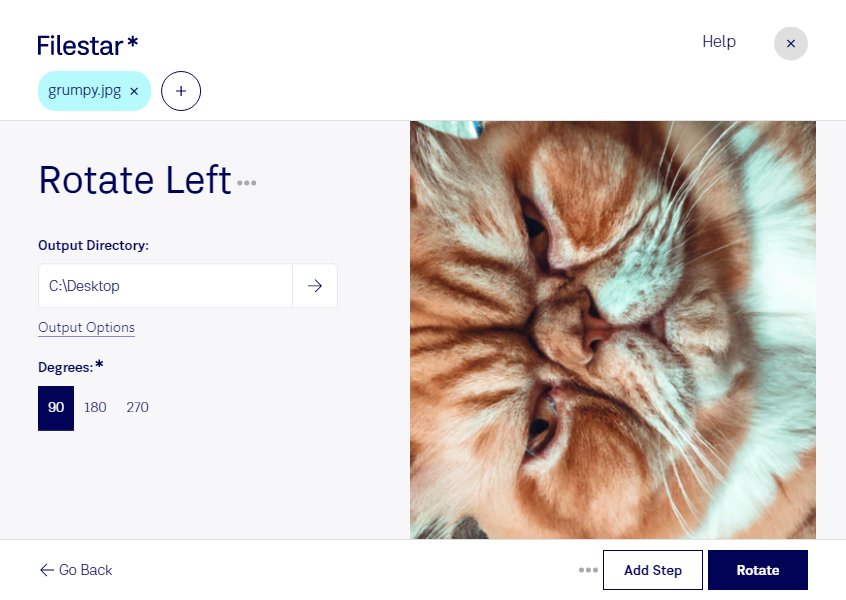
Har du bilder som ligger åt fel håll? Med Filestar kan du rotera jpg åt vänster så att motivet får rätt orientering. En vänsterrotation vrider bilden 90 grader moturs – praktiskt när ett stående foto visas liggande eller när en inskannad bild behöver vändas rätt.
En jpg-fil är en JPEG-bild, ett vanligt rasterbildsformat som används för fotografier och annat bildmaterial. Bilden består av pixlar, och när du roterar den ändras motivets orientering. Du behöver alltså inte byta filformat för att få bilden åt rätt håll.
Filestar finns för både Windows och macOS och låter dig bearbeta flera filer samtidigt. Markera de jpg-bilder som behöver samma rotation och använd motsvarande skill. På så sätt slipper du öppna och rotera varje bild för sig. Om bilderna har olika orientering är det klokt att först gruppera dem efter vilken justering de behöver.
För fotografer kan vänsterrotation vara ett steg i förberedelsen av bilder inför leverans. Mäklare kan rätta till bostadsbilder innan publicering, medan e-handlare kan orientera produktfoton för en mer enhetlig presentation. Även administratörer som hanterar inskannade underlag har nytta av att kunna rotera många bilder i samma arbetsflöde.
Bearbetningen sker lokalt på din dator, inte i en molntjänst. Det innebär att du inte behöver ladda upp bilderna till en extern server för att rotera dem. Du minskar därmed exponeringen av exempelvis kundbilder, interna dokument och opublicerat material. För känsliga filer är lokal bearbetning ett sätt att behålla kontrollen över var materialet hanteras.
Vill du veta hur Filestar kan passa ditt bildflöde? Kontakta oss så hjälper vi dig att hitta rätt.