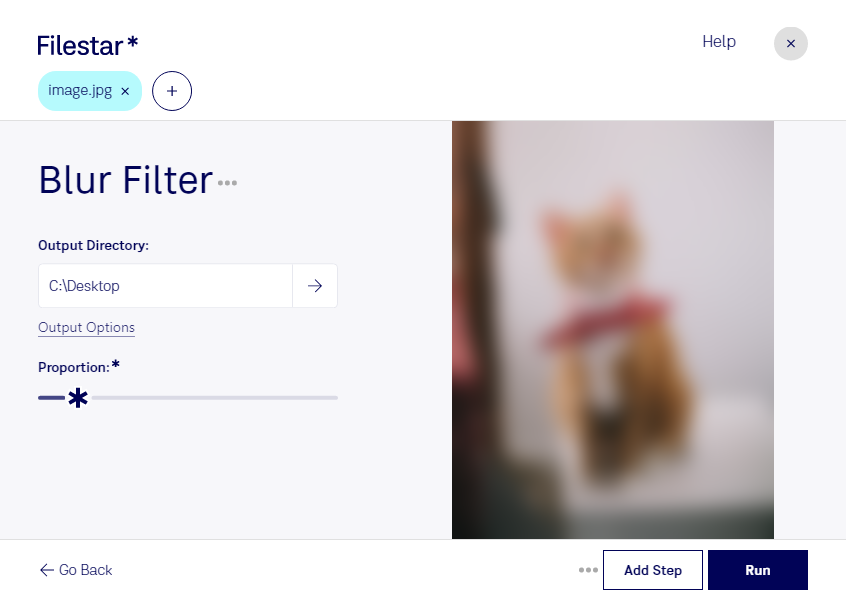
Med oskärpefilter för jpg kan du mjuka upp detaljer, dämpa störande strukturer och ge bilder ett mer nedtonat uttryck. Filestar hjälper dig att bearbeta dina jpg-filer direkt på datorn, oavsett om du använder Windows eller macOS.
En jpg-fil är en JPEG-bild och en rasterbild som består av pixlar. Ett oskärpefilter jämnar ut skillnader mellan närliggande pixlar, vilket gör kanter och detaljer mindre skarpa. Effekten kan vara användbar när du vill skapa en lugnare bildyta eller förbereda bildmaterial för vidare redigering. Hur resultatet upplevs beror bland annat på bildens upplösning och mängden detaljer.
För grafiska formgivare kan oskärpa vara ett sätt att skapa mjuka bakgrundsbilder där text och andra grafiska element får större utrymme. Fotografer kan använda filtret för kreativa bildvarianter, medan marknadsförare kan anpassa bilder till presentationer, kampanjmaterial och sociala medier.
Behöver du bearbeta en hel bildserie? Med Filestar kan du köra samma bearbetning på flera filer samtidigt i stället för att hantera varje bild separat. Det sparar manuellt arbete och hjälper dig att få en enhetlig behandling av exempelvis kampanjbilder eller ett större bildarkiv.
När bearbetningen sker lokalt behöver bildfilerna inte laddas upp till en extern molntjänst. Det minskar exponeringen för tredje part och ger dig större kontroll över kundmaterial, opublicerade bilder och interna dokument. Säkerheten beror fortfarande på hur din dator och dina filer skyddas.
Spara gärna originalbilderna innan du börjar. Eftersom jpg använder förstörande komprimering kan upprepade sparningar försämra bildkvaliteten. Kontakta oss om du vill veta hur Filestar kan passa ditt arbetsflöde för bildbearbetning.