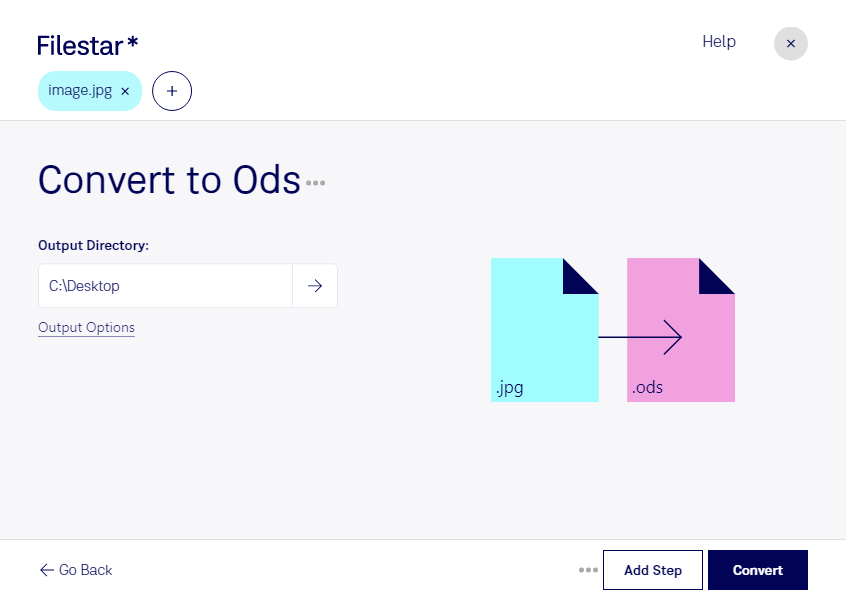
När du vill konvertera jpg till ods går du från en JPEG-bild till ett OpenDocument-kalkylblad. Det kan vara användbart när bildbaserade underlag ska ingå i ett arbetsflöde för sammanställning, granskning eller rapportering. Med Filestar arbetar du i en installerad app för Windows och macOS, inte i en onlinekonverterare.
En jpg är en rasterbild där innehållet består av pixlar. En ods är däremot en kalkylbladsfil som kan innehålla celler, formler och flera blad. Skillnaden är viktig: en konvertering innebär inte automatiskt att text och siffror i bilden blir korrekt strukturerade, redigerbara cellvärden. Om du behöver analysera avbildade tabeller bör du kontrollera hur innehållet överförs och granska resultatet innan du använder det i beräkningar.
För ekonomiadministratörer kan bildbaserade underlag behöva kopplas till uppföljning i kalkylblad. Inom logistik kan fotograferade inventeringslistor vara en del av dokumentationen, medan projektledare kan behöva samla bildmaterial och sammanställningar i samma arbetsflöde. Vilken bearbetning som passar beror på om du vill bevara bilden eller arbeta vidare med uppgifterna i den.
Filestar stöder batchbearbetning, så att du kan köra samma åtgärd på flera filer i stället för att hantera varje fil separat. Det förenklar återkommande uppgifter och ger ett mer enhetligt arbetssätt när du har många underlag.
Lokal bearbetning ger dig bättre kontroll över känsligt material. När filer behandlas på din dator behöver de inte laddas upp till en extern molntjänst för själva bearbetningen. Det minskar exponeringen för tredje part, även om datorns åtkomstskydd och säkerhetsrutiner fortfarande är viktiga.
Kontakta oss gärna om du vill veta hur Filestar kan passa dina jpg-underlag och ditt arbete med ods.