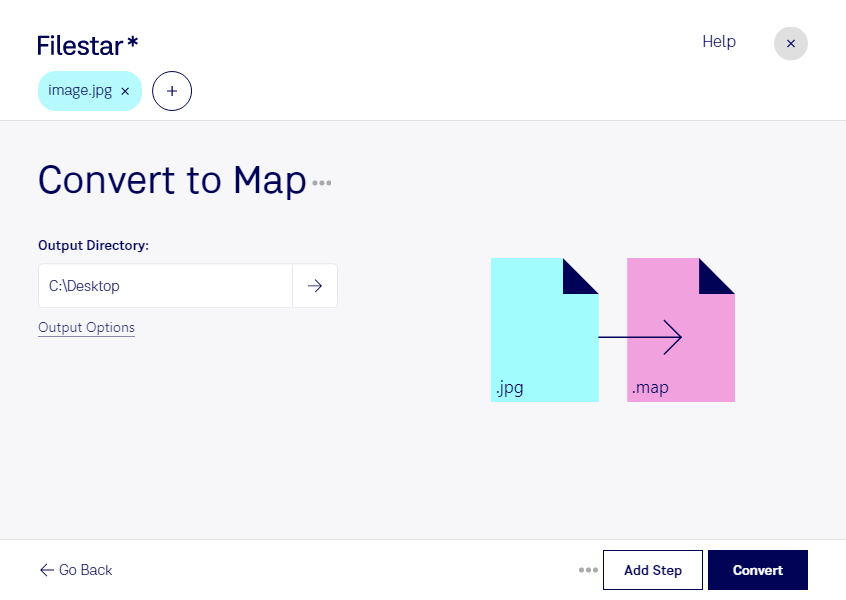
Behöver du konvertera jpg till map för ett arbetsflöde som använder färgkartor? Med Filestar kan du bearbeta dina filer lokalt på datorn, både i Windows och macOS. Du kan konvertera en enstaka bild eller hantera flera filer samtidigt med samma inställningar.
En jpg-fil är en JPEG-bild som lagrar bildinformationen som rasterdata. Formatet används ofta för fotografier och andra bilder där liten filstorlek är viktig. En map-fil innehåller färgkartans intensiteter och index och används i specialiserade arbetsflöden. Här handlar map alltså om färgdata, inte om geografiska kartor.
Konverteringen kan vara relevant för dig som arbetar med teknisk visualisering, bildanalys eller grafikproduktion och behöver anpassa bildmaterial till ett verktyg som använder map-filer. En visualiseringstekniker kan exempelvis behöva förbereda underlag för fortsatt färgbearbetning. Kontrollera att mottagarprogrammet stöder just den variant av map som ditt arbetsflöde kräver.
När du har många bilder att bearbeta sparar batchkonvertering tid och minskar antalet manuella moment. Du väljer flera jpg-filer och utför samma konvertering på hela urvalet. Tänk på att JPEG-komprimering kan ha tagit bort bildinformation; en konvertering återskapar inte förlorade detaljer.
Lokal bearbetning ger dig bättre kontroll över känsligt bildmaterial. Filerna behöver inte laddas upp till en extern konverteringstjänst, vilket minskar exponeringen för tredjepartslagring och oavsiktlig delning. Det är särskilt värdefullt när du hanterar kundmaterial, interna projekt eller bilder med personuppgifter.
Kontakta oss om du vill få hjälp att bedöma hur Filestar passar ditt arbetsflöde för jpg till map.