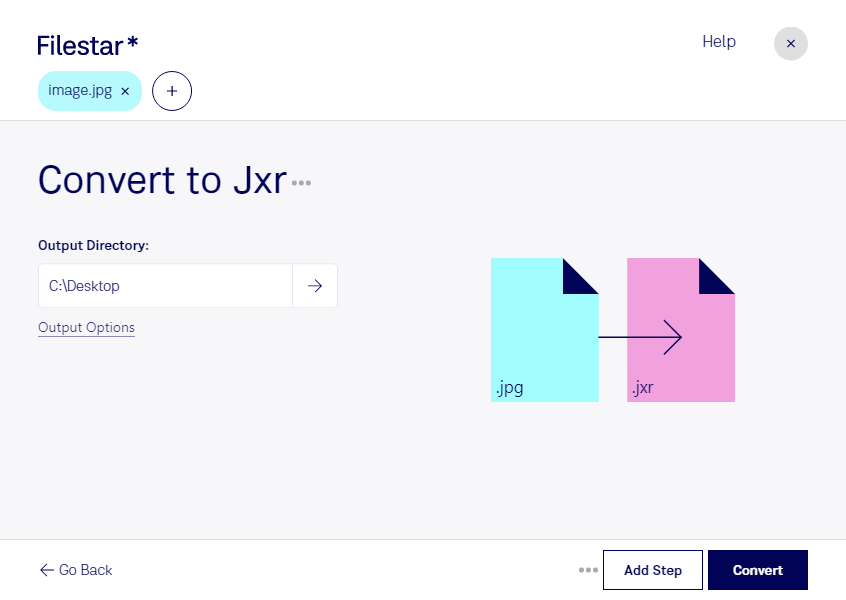
Behöver du anpassa bilder till ett arbetsflöde som använder JPEG XR? Med Filestar kan du konvertera jpg till jxr lokalt på din dator. Programmet finns för både Windows och macOS och låter dig bearbeta flera filer i samma omgång.
En jpg-fil är en JPEG-bild, ett vanligt rasterbildsformat för fotografier och andra bilder. En jxr-fil är en JPEG XR-bild, också en rasterbild, men med stöd för bland annat högre färgdjup och flera komprimeringsmetoder. En konvertering återskapar däremot inte detaljer eller färginformation som redan har gått förlorade i den ursprungliga jpg-filen.
För fotografer, bildredigerare och grafiska formgivare kan konverteringen vara användbar när ett bildarkiv ska anpassas till ett system eller en programvara som kräver jxr. Även utvecklare kan behöva formatet för att testa bildhantering i en applikation. Eftersom JPEG XR inte har lika brett stöd som JPEG är det klokt att kontrollera att mottagarens program kan öppna filerna innan du konverterar hela samlingen.
Filestars stöd för batchkonvertering gör att du slipper hantera varje bild separat. Du kan bearbeta en grupp bilder tillsammans, vilket sparar tid vid återkommande leveranser och större bildsamlingar. Behåll gärna originalfilerna och kontrollera resultatet med några testbilder först.
När du arbetar lokalt behöver bilderna inte laddas upp till en extern molntjänst för konvertering. Det minskar risken för obehörig åtkomst vid överföring eller lagring hos tredje part och ger dig större kontroll över kundmaterial, interna produktbilder och andra känsliga filer.
Vill du veta hur Filestar passar ditt bildflöde eller vilket abonnemang som motsvarar dina behov? Kontakta oss så hjälper vi dig att välja.