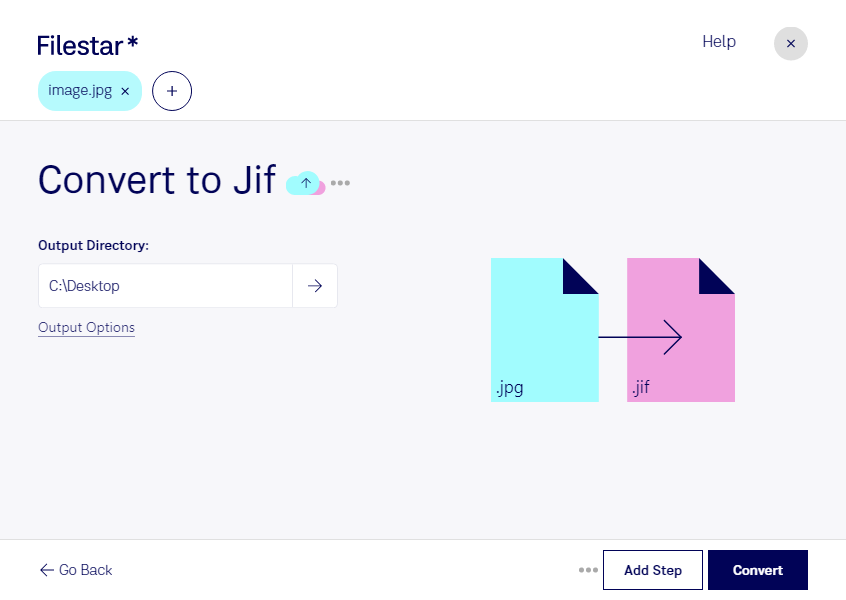
Behöver du konvertera jpg till jif för att möta ett särskilt formatkrav? Med Filestar för Windows och macOS kan du bearbeta bilder direkt på din dator och konvertera flera filer i samma omgång. Det förenklar arbetet när en hel bildmapp ska anpassas inför leverans eller import.
En jpg-fil är en JPEG-bild, medan jif står för JPEG Interchange Format. Båda är rasterbilder som bygger på JPEG-teknik. Skillnaden handlar därför inte om att göra bilden skarpare eller mer detaljrik, utan om att anpassa filformatet till mottagarens krav. Kontrollera gärna att programmet eller systemet där bilden ska användas uttryckligen stöder jif.
Konverteringen kan vara relevant för fotografer som levererar till kunders bildsystem, grafiska formgivare som förbereder material för publicering och arkivarier som hanterar äldre bildsamlingar. Om ett arbetsflöde kräver just jif hjälper Filestar dig att anpassa befintliga jpg-bilder utan att behöva hantera varje fil separat.
Med stöd för batchkonvertering kan du välja flera bilder och låta Filestar bearbeta dem tillsammans. Det sparar manuella moment och gör större leveranser enklare att hantera. Vid omfattande bildsamlingar är det klokt att först prova med några filer och kontrollera resultatet i det mottagande systemet.
Lokal bearbetning ger dig dessutom bättre kontroll över känsligt bildmaterial. Bilderna behöver inte laddas upp till en extern molntjänst för konverteringen, vilket minskar exponeringen för tredje part. Det är särskilt värdefullt för opublicerade produktbilder, kundmaterial och fotografier med personuppgifter. Datorns säkerhet och dina rutiner för åtkomst och säkerhetskopiering är fortfarande viktiga.
Vill du veta hur Filestar passar din bildhantering eller få hjälp att välja ett abonnemang? Kontakta oss och berätta vilka filer och arbetsflöden du behöver hantera.