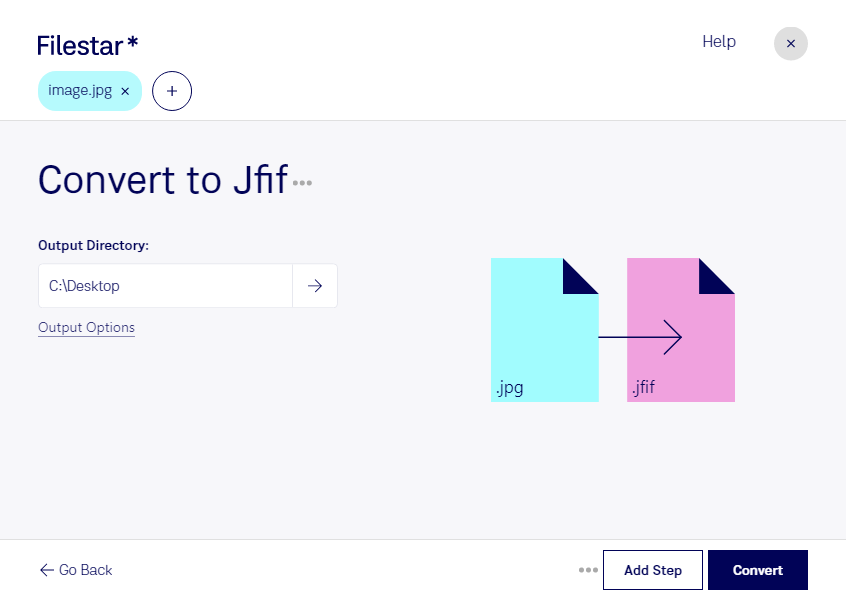
Behöver du anpassa bilder till ett system som kräver jfif? Med Filestar kan du konvertera jpg till jfif direkt på din dator. Programmet finns för både Windows och macOS och låter dig bearbeta flera filer samtidigt, så att du slipper hantera varje bild för sig.
En jpg-fil är en JPEG-bild, medan jfif står för JPEG File Interchange Format. Båda är rasterbilder, uppbyggda av pixlar. Jfif beskriver en standardiserad filstruktur för JPEG-komprimerade bilder. Konverteringen är därför främst ett sätt att möta ett specifikt formatkrav – inte att förbättra bildens upplösning eller återställa detaljer som gått förlorade vid komprimering.
För fotografer och bildredaktörer kan konverteringen vara användbar när en kunds bildbank eller publiceringssystem uttryckligen efterfrågar jfif. Även webbredaktörer och e-handelsansvariga kan behöva anpassa produktbilder till ett sådant importflöde. Kontrollera alltid mottagarens formatkrav innan du bearbetar hela bildsamlingen.
Med batchkonvertering i Filestar kan du hantera en grupp bilder i samma arbetsflöde. Det minskar det repetitiva arbetet och förenklar förberedelserna inför exempelvis en större bildleverans. Prova gärna med några filer först och kontrollera resultatet i systemet där bilderna ska användas.
När du bearbetar bilder lokalt behöver du inte lämna över dem till en extern molntjänst. Det minskar exponeringen för tredje part och ger dig bättre kontroll över kundmaterial, opublicerade produktbilder och bilder med personuppgifter. Säkerheten beror fortfarande på hur din dator och lagring skyddas.
Vill du veta hur Filestar passar ditt bildflöde? Kontakta oss så hjälper vi dig att hitta ett lämpligt upplägg.