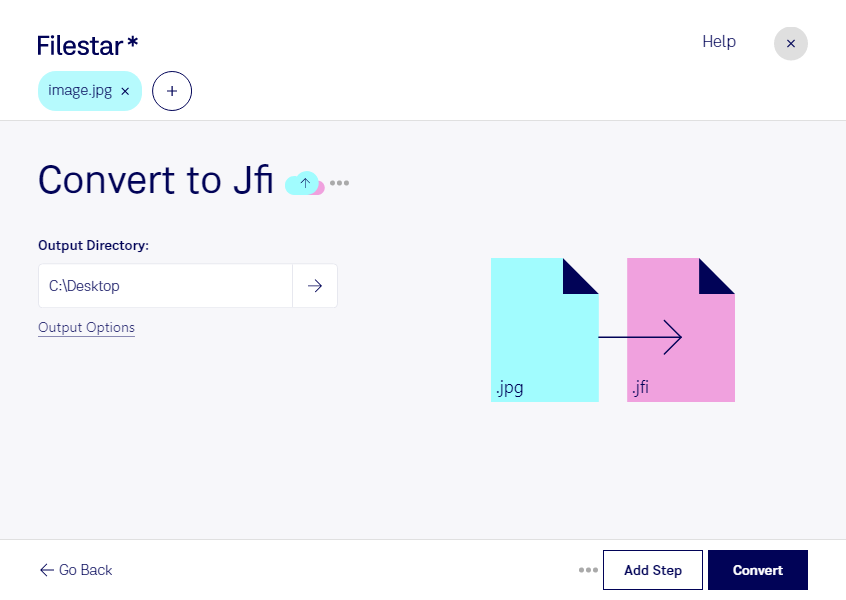
Behöver du konvertera jpg till jfi för ett bildarkiv, en leverans eller ett särskilt arbetsflöde? Med Filestar kan du bearbeta dina bilder lokalt på datorn, både i Windows och macOS. Du slipper hantera varje fil för sig när flera bilder behöver samma konvertering.
En jpg-fil är en JPEG-bild, medan en jfi-fil är en JPEG File Interchange-bild. Båda är rasterbilder, vilket innebär att bilden består av pixlar. Formaten är nära besläktade och bygger på JPEG. En konvertering till jfi kan vara relevant när ett mottagande system uttryckligen kräver den filändelsen, men ger inte i sig högre upplösning eller bättre bildkvalitet.
För fotografer, bildredaktörer och arkivansvariga kan konverteringen vara användbar vid leveranser till system med särskilda filkrav. Även inom e-handel kan du behöva anpassa produktbilder till ett bestämt importflöde. Kontrollera först att mottagaren stöder jfi, eftersom jpg är den vanligare filändelsen.
Filestar stöder batchkonvertering, så att du kan välja flera bilder och utföra samma konvertering på hela urvalet. Det minskar repetitivt arbete och hjälper dig att hantera större bildsamlingar mer konsekvent. Testa gärna med några filer innan du bearbetar hela samlingen, och behåll originalen om du behöver återgå till dem.
Lokal bearbetning innebär att bilderna inte behöver laddas upp till en molnbaserad konverteringstjänst. Det minskar exponeringen för externa tjänster och ger dig större kontroll över exempelvis kundbilder, personuppgifter och ännu opublicerat material. Säkerheten beror också på hur du skyddar din dator och hanterar filerna.
Vill du veta hur Filestar passar ditt bildflöde eller behöver du hjälp att välja rätt abonnemang? Kontakta oss så hjälper vi dig.