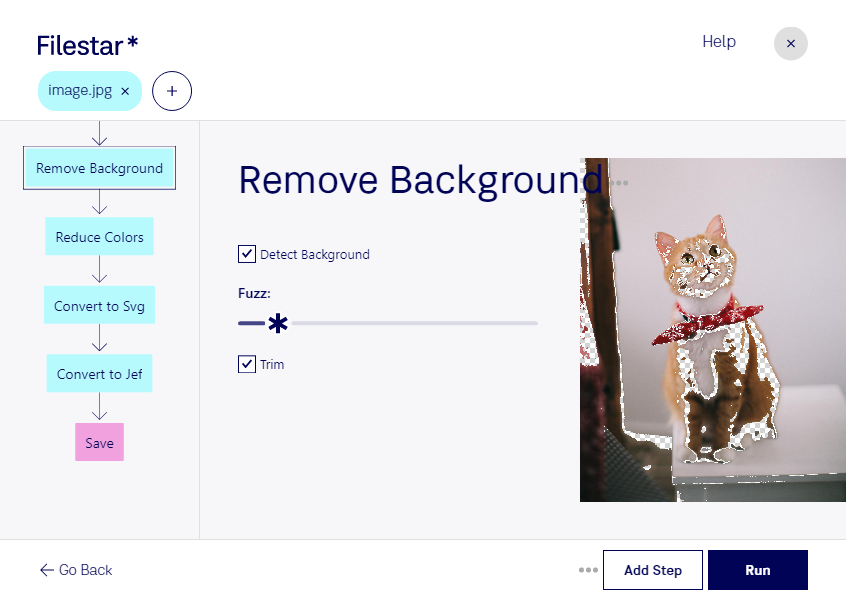
När du vill konvertera jpg till jef ska ett bildmotiv bli underlag för maskinbroderi. En jpg är en JPEG-bild som består av pixlar, medan jef är ett Janome-broderiformat som innehåller instruktioner för broderimaskinens stygn. Skillnaden innebär att motivet behöver stygnsättas – det räcker inte att bara byta filändelse.
Filestar är ett program för Windows och macOS som hjälper dig att konvertera och bearbeta filer lokalt på datorn. Med stöd för batchbearbetning kan du hantera flera filer i samma arbetsflöde i stället för att upprepa varje moment manuellt. Det är särskilt praktiskt när du behöver förbereda en serie motiv eller bearbeta många kundbilder inför produktion.
Arbetsflödet är relevant för brodyrföretag, textildesigners och profilproduktleverantörer som arbetar med Janome-kompatibla broderimaskiner. Det kan exempelvis handla om en logotyp på arbetskläder, ett dekorativt motiv på en tygväska eller personliga detaljer på hemtextilier. En tydlig bild med avgränsade färgytor är ofta ett bättre utgångsmaterial än ett fotografi med många små detaljer och mjuka färgövergångar.
Inför brodering behöver du kontrollera motivets storlek, stygnsättning, färgbyten och att filen passar maskinens broderiyta. Bildens upplösning avgör inte ensam kvaliteten på det färdiga broderiet. Kontrollera därför resultatet i ett kompatibelt broderiprogram och gör gärna ett provbroderi innan du startar en större produktion.
Lokal bearbetning ger dig bättre kontroll över kundernas material. När filerna behandlas på din egen dator behöver originalbilder och kundlogotyper inte laddas upp till en molntjänst för bearbetning. Det minskar exponeringen för externa aktörer, även om datorns säkerhet och åtkomstskydd fortfarande är viktiga.
Vill du veta hur Filestar kan passa ditt arbetsflöde från bildmotiv till broderifil? Kontakta oss för hjälp med att välja rätt bearbetning för dina filer.