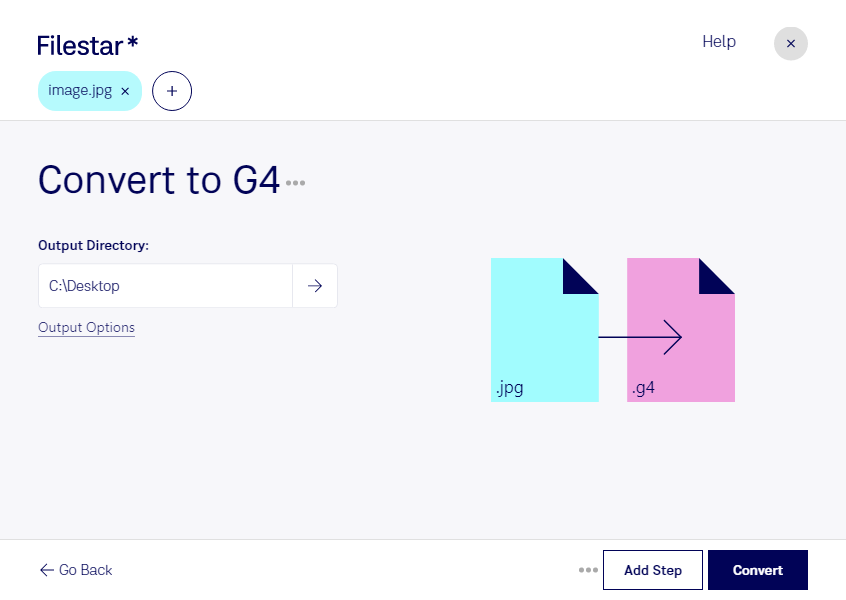
Behöver du anpassa JPEG-bilder för ett faxbaserat arbetsflöde? Med Filestar kan du konvertera jpg till g4 lokalt på din dator. Programmet finns för både Windows och macOS och låter dig bearbeta flera filer samtidigt, så att du slipper upprepa samma moment för varje bild.
En jpg-fil är en rasterbild som ofta används för fotografier och inskannade dokument. g4 är ett faxformat med Grupp 4-komprimering, avsett för svartvita bilder. Formatet lämpar sig därför främst för text, blanketter och tydliga linjer snarare än fotografier med färger och mjuka tonövergångar. Vid konverteringen försvinner färginformationen, vilket gör det viktigt att kontrollera läsbarheten i små tecken, stämplar och svaga detaljer.
Konverteringen kan vara användbar för administratörer inom vården som behöver förbereda inskannade underlag för faxhantering, eller för juristbyråer och försäkringsbolag som arbetar med dokument i äldre system. Kontrollera först att mottagarens system stöder g4 och vilka krav det ställer på exempelvis upplösning och bildstorlek.
Har du en hel mapp med underlag kan du använda Filestar för att konvertera flera jpg-filer i samma körning. Det minskar det manuella arbetet och gör återkommande dokumenthantering smidigare. Prova gärna med några representativa filer innan du bearbetar en större samling.
Lokal bearbetning innebär att dina dokument inte behöver laddas upp till en extern konverteringstjänst. Det minskar exponeringen för tredje part och ger dig bättre kontroll över var original och konverterade filer lagras. För känsliga underlag är det en fördel, tillsammans med säkra åtkomstinställningar och organisationens rutiner för dokumenthantering.
Vill du veta hur Filestar passar ditt arbetsflöde för jpg och g4? Kontakta oss så hjälper vi dig att bedöma dina behov.