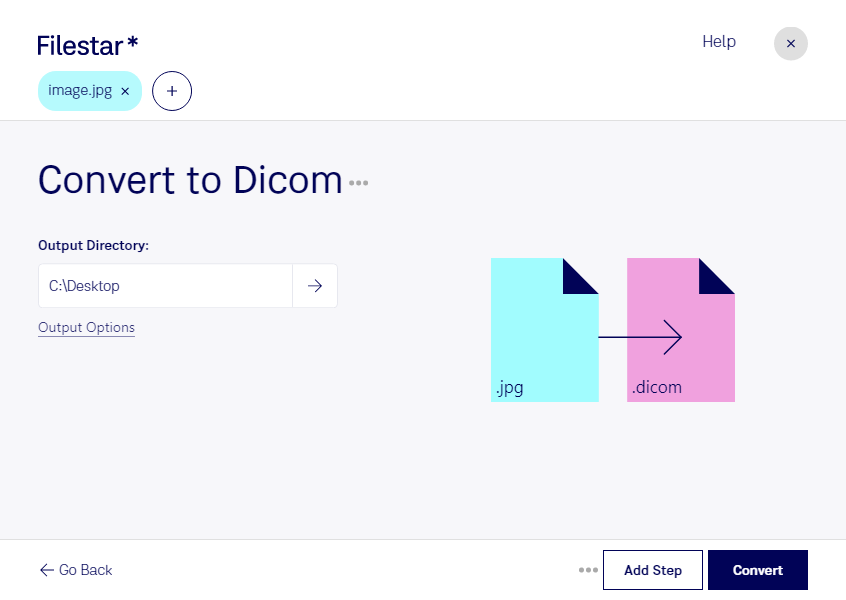
Behöver du konvertera jpg till dicom för ett medicinskt bildflöde? Med Filestar för Windows och macOS kan du omvandla en JPEG-bild till en DICOM-bild direkt på din dator. Du kan även bearbeta flera filer samtidigt, vilket förenklar arbetet när en hel bildserie behöver samma konvertering.
Både jpg och dicom är rasterbildsformat, men de används för olika ändamål. JPEG är vanligt för fotografier och komprimerade bilder. DICOM används inom medicinsk bildhantering och kan innehålla både bilddata och metadata om exempelvis patient, undersökning och bildtagning. En konvertering ändrar däremot inte bildens ursprungliga kvalitet och återställer inte detaljer som gått förlorade vid JPEG-komprimering.
Att konvertera jpg till dicom kan vara relevant för medicinska fotografer, forskare och systemutvecklare inom vården. Det kan exempelvis handla om att förbereda dokumentationsbilder för ett kompatibelt bildsystem eller skapa material för att testa ett DICOM-baserat arbetsflöde. Kontrollera alltid mottagarsystemets krav på metadata och bildformat. En konverterad fil är inte automatiskt lämplig för diagnostik eller redo att importeras i ett PACS.
Med Filestars batchhantering slipper du upprepa samma moment för varje bild. Välj flera jpg-filer och genomför konverteringen samlat – praktiskt för återkommande bildleveranser och större bildsamlingar.
Bearbetningen sker lokalt på din dator, inte i en webbaserad konverteringstjänst. Du behöver därför inte ladda upp känsliga bilder till en extern tjänst, vilket minskar exponeringen för tredje part. Du behåller kontrollen över lagring och åtkomst, men behöver fortfarande följa verksamhetens rutiner för behörigheter och hantering av patientuppgifter.
Kontakta oss om du vill veta mer om Filestar och hur konverteringen kan passa ditt arbetsflöde.