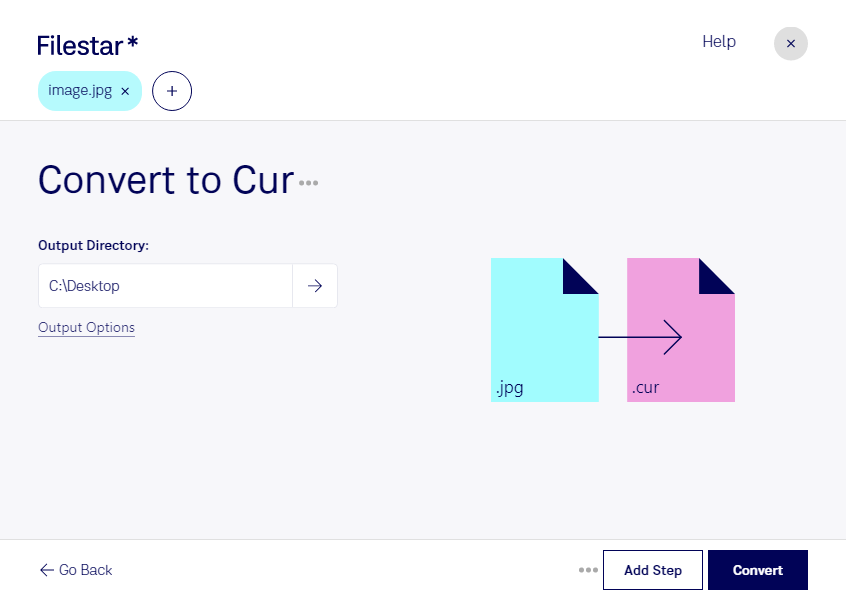
Vill du använda en jpg-bild som muspekare i Windows? Med Filestar kan du konvertera jpg till cur och göra om en JPEG-bild till en Windows-markör. Du arbetar direkt på din dator i ett program som finns för både Windows och macOS.
jpg är ett rasterbildsformat som ofta används för fotografier och annan bildgrafik. cur är ett format för Windows-markörer och används bland annat i utvecklingsarbete och vid anpassning av Windows-miljöer. Konverteringen gör att din bild kan användas som markör i stället för som en vanlig bildfil.
För programutvecklare och gränssnittsdesigners kan konverteringen vara användbar när de tar fram anpassade muspekare för Windows-program, prototyper eller interaktiva demonstrationer. Även den som utformar utbildningsmiljöer eller företagsanpassade skrivbord kan behöva markörer med ett tydligt och enhetligt uttryck.
Har du flera bilder att bearbeta behöver du inte konvertera dem en i taget. Filestar stöder batchkonvertering, så att du kan hantera flera jpg-filer i samma arbetsflöde. Det sparar tid när du exempelvis vill skapa en uppsättning markörer från befintligt bildmaterial.
Tänk på att jpg saknar stöd för transparent bakgrund. Bildens bakgrund och detaljnivå påverkar därför hur tydlig markören blir. Kontrollera resultatet i den Windows-miljö där det ska användas, särskilt storleken och markörens aktiva punkt.
Lokal bearbetning innebär att bildfilerna inte behöver laddas upp till en molntjänst för konverteringen. Det minskar exponeringen för externa system och ger dig bättre kontroll över internt designmaterial och kunders filer.
Vill du veta hur Filestar passar ditt arbetsflöde för Windows-markörer? Kontakta oss så hjälper vi dig att välja ett upplägg för dina behov.