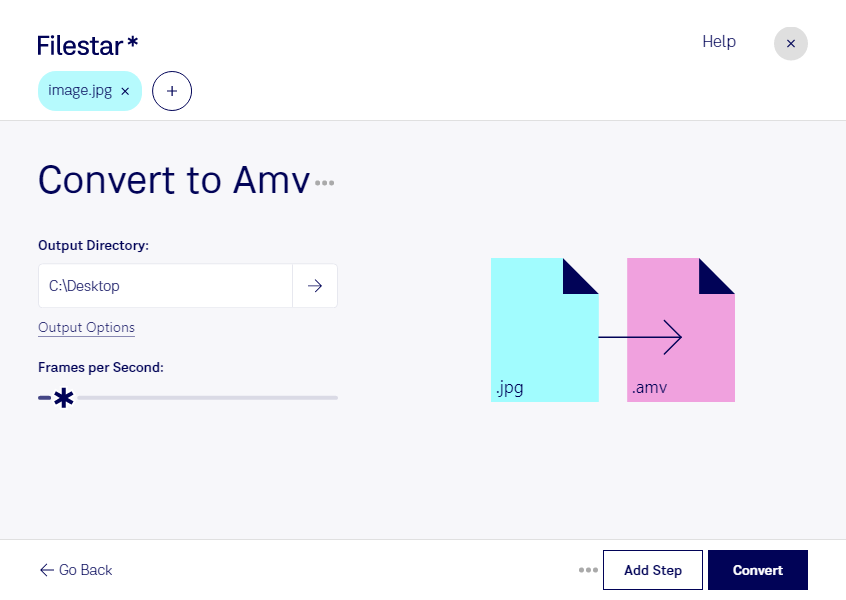
Behöver du använda en jpg-bild i ett sammanhang där amv krävs? Med Filestar kan du konvertera jpg till amv direkt på din dator. Programmet finns för både Windows och macOS och samlar filkonvertering och andra filoperationer i ett och samma verktyg.
Jpg är en JPEG-bild, ett rasterformat som ofta används för fotografier och annat bildmaterial. Amv, Actions Media Video, är däremot ett videoformat som förekommer i vissa enklare, ofta äldre, bärbara mediespelare. Konverteringen innebär därför ett byte från stillbild till video, inte bara ett byte av filändelse. Kontrollera att din målenhet stöder amv och provkör resultatet innan du bearbetar ett större material.
För en AV-tekniker som underhåller äldre uppspelningsutrustning kan konverteringen vara användbar när bildmaterial behöver anpassas till en specifik spelare. Även en utställningsproducent eller teknisk supportmedarbetare kan behöva göra fotografier, informationsbilder eller testbilder kompatibla med befintlig utrustning.
Med Filestar kan du bearbeta flera filer samtidigt i stället för att upprepa samma moment för varje bild. Det förenklar återkommande arbetsuppgifter och sparar tid när du hanterar större bildsamlingar. Testa gärna med en enstaka fil först för att kontrollera att resultatet passar ditt användningsområde.
Lokal bearbetning ger dig bättre kontroll över materialet än en konvertering som kräver uppladdning till en molntjänst. Bilderna behöver inte lämnas till en extern konverteringstjänst, vilket minskar exponeringen av exempelvis kundbilder och opublicerat material. Datorns säkerhet och dina egna lagringsrutiner är fortfarande viktiga.
Vill du veta hur Filestar passar ditt arbetsflöde för jpg och amv? Kontakta oss så hjälper vi dig att hitta rätt upplägg.