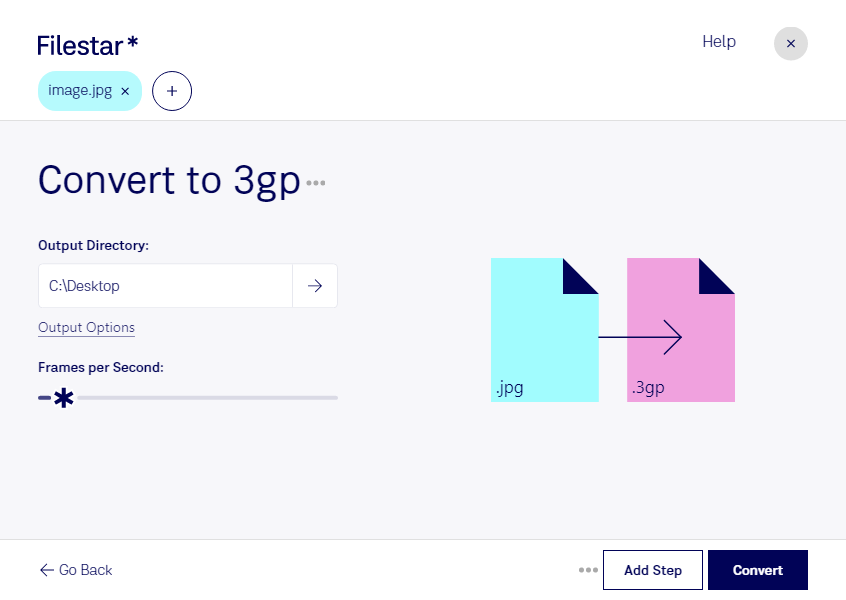
Behöver du konvertera jpg till 3gp för ett arbetsflöde som kräver video i stället för stillbilder? Med Filestar kan du bearbeta dina filer lokalt på datorn, både i Windows och macOS. Det gör det enkelt att arbeta med materialet där du redan har det sparat.
En jpg-fil är en JPEG-bild, ett rasterbildsformat som ofta används för fotografier och annan bildgrafik. En 3gp-fil är däremot en 3GPP-multimediefil för video och kan även innehålla ljud. Konverteringen innebär därför mer än att byta filändelse: bilden behöver ingå i en videofil. En stillbild får inte automatiskt rörelse eller ljud bara för att formatet ändras.
Att göra om jpg till 3gp kan vara relevant för dig som arbetar med äldre mobilutrustning eller system med särskilda formatkrav. En tekniker kan exempelvis behöva bildbaserat testmaterial för att kontrollera videouppspelning på äldre telefoner. Inom underhåll av äldre multimediesystem kan samma konvertering hjälpa dig att anpassa bildmaterial till en miljö som kräver 3gp. Kontrollera alltid vilka krav mottagande enhet ställer på exempelvis upplösning och videokodning.
Filestar stöder batchbearbetning, så att du kan hantera flera filer i samma arbetsflöde i stället för att upprepa arbetet för varje bild. Det sparar tid när du har en hel mapp med produktbilder, referensbilder eller testmaterial som behöver bearbetas.
Lokal bearbetning ger dig också bättre kontroll över känsligt material. När filerna inte behöver laddas upp till en molntjänst minskar du exponeringen för externa aktörer och undviker att skapa ytterligare kopior hos en tjänsteleverantör. Det är särskilt värdefullt för kundbilder och internt arbetsmaterial, även om datorns åtkomstskydd och säkerhetsrutiner fortfarande är viktiga.
Kontakta oss om du vill veta hur Filestar kan passa ditt arbetsflöde för jpg och 3gp.