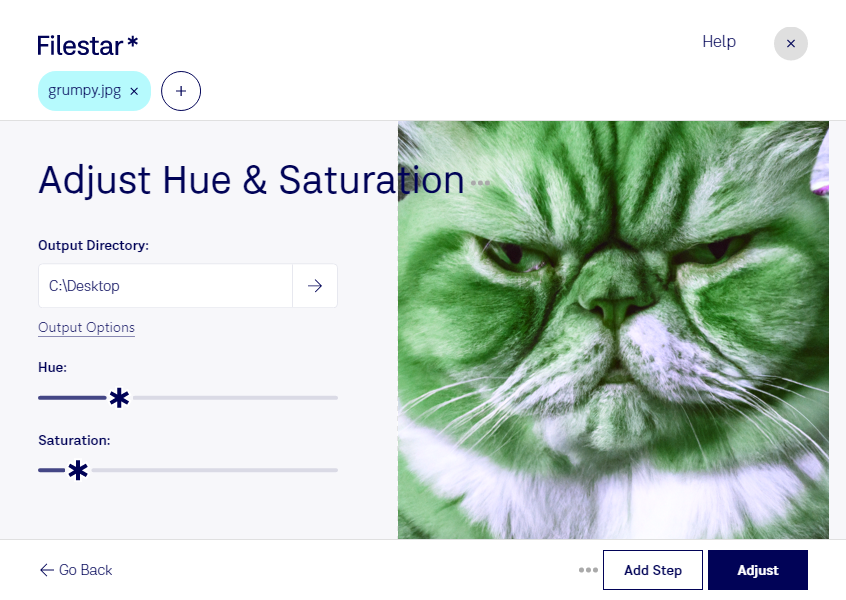
Färgmättnaden påverkar hur starka och intensiva färgerna upplevs i en bild. Med Filestar kan du justera färgmättnad i jpg för att ge bleka foton mer liv eller dämpa färger som tar över. Du bearbetar bilderna lokalt på din dator, och programmet finns för både Windows och macOS.
En jpg är en JPEG-bild, ett rasterbildsformat där bilden består av pixlar. När du ändrar färgmättnaden påverkar du färgernas intensitet, inte bildens upplösning. En varsam justering kan ge ett mer balanserat uttryck utan att hudtoner blir onaturliga eller produktfärger överdrivna. Spara gärna originalet: jpg använder förstörande komprimering, och upprepade omsparningar kan försämra bildkvaliteten.
För fotografer är färgmättnad ett sätt att skapa ett sammanhållet uttryck i en bildserie. Inom e-handel kan justeringen hjälpa dig att presentera produkter med tydliga, trovärdiga färger. Mäklare och marknadsförare kan också ha nytta av att balansera färger i bostadsbilder, kampanjmaterial och innehåll för sociala medier.
Med Filestar kan du bearbeta flera jpg-filer samtidigt i stället för att upprepa samma moment bild för bild. Det är praktiskt när en hel fotografering behöver samma justering. Kontrollera gärna resultatet på några representativa bilder först, eftersom olika ljusförhållanden kan kräva olika mycket färgmättnad.
Lokal bildbehandling ger dig större kontroll över materialet än när du laddar upp det till en molntjänst. Bilderna behöver inte lämnas till en extern tjänst för bearbetning, vilket minskar exponeringen för tredje part. Det är särskilt relevant för porträtt, opublicerade produktbilder och konfidentiellt kundmaterial. Säkerheten beror samtidigt på hur din dator och dina filer skyddas.
Vill du veta hur Filestar kan passa ditt arbetsflöde för jpg-bilder? Kontakta oss så hjälper vi dig att hitta rätt.