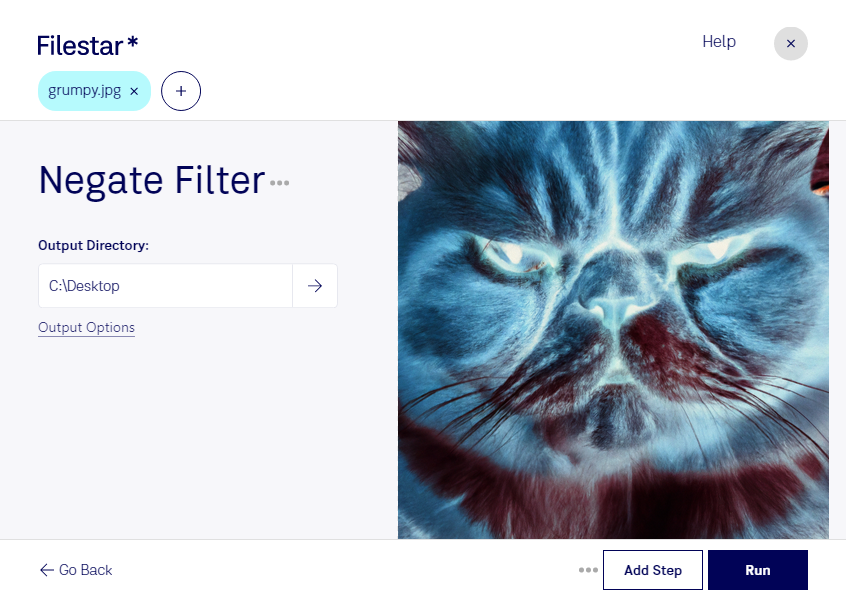
Med inverteringsfilter för jpg i Filestar vänder du bildens färger till deras motsatser. Ljusa partier blir mörka och mörka blir ljusa, samtidigt som färgerna får ett negativliknande uttryck. Det är ett enkelt sätt att skapa en alternativ bildversion för kreativa projekt eller undersöka detaljer med en annan kontrast.
En jpg är en JPEG-bild och en rasterbild, vilket innebär att den består av pixlar. Inverteringen ändrar pixlarnas färgvärden, men inte bildens upplösning eller detaljrikedom. Eftersom JPEG använder förstörande komprimering är det klokt att behålla originalfilen och undvika onödiga omsparningar när du arbetar vidare med resultatet.
För grafiska formgivare kan filtret vara användbart när de tar fram affischer, omslag eller visuella koncept med negativeffekter. Fotografer kan använda inverterade versioner för att utforska ljusfördelning och konstnärliga uttryck. Inom illustration och bildproduktion kan filtret också ge underlag för experiment med färg och kontrast inför fortsatt redigering.
Filestar fungerar på både Windows och macOS och låter dig bearbeta flera filer samtidigt. Du kan alltså använda samma invertering på en hel uppsättning jpg-bilder i stället för att hantera varje bild separat. Det sparar tid och ger en enhetlig behandling när du arbetar med exempelvis bildserier eller kampanjmaterial.
Bearbetningen sker lokalt på din dator. Du behöver därför inte ladda upp kundbilder, opublicerat material eller andra känsliga filer till en extern molntjänst för att använda filtret. Det minskar exponeringen för tredje part och ger dig bättre kontroll över var filerna hanteras. Datorns säkerhet och dina rutiner för åtkomst och säkerhetskopiering är fortfarande viktiga.
Vill du veta hur Filestar passar ditt bildflöde eller vilket abonnemang som motsvarar dina behov? Kontakta oss så hjälper vi dig att välja.